Interface de discussion sur SeekGuard
Conçue spécifiquement pour répondre aux besoins opérationnels du secteur, l’interface de discussion vous permet d’échanger des consignes de dernière minute, de caler les détails d’un recrutement ou d’assurer le suivi de vos équipes sur le terrain .
Découvrez dans ce guide comment utiliser cet espace de communication pas à pas.
1. Comment accéder à vos conversations ?
SeekGuard vous permet d’ouvrir une discussion de plusieurs manières selon votre parcours de navigation :
- Depuis le menu principal : Cliquez simplement sur l’onglet “Conversations” dans la barre de navigation latérale gauche de votre portail pour accéder à votre messagerie générale.
- De manière proactive via la CVthèque ou la carte : Lorsque vous recherchez un profil sur la carte des agents ou dans la CVthèque, vous pouvez cliquer sur “Rentrer en contact”. Dès que l’invitation est acceptée, vous pouvez créer une conversation.
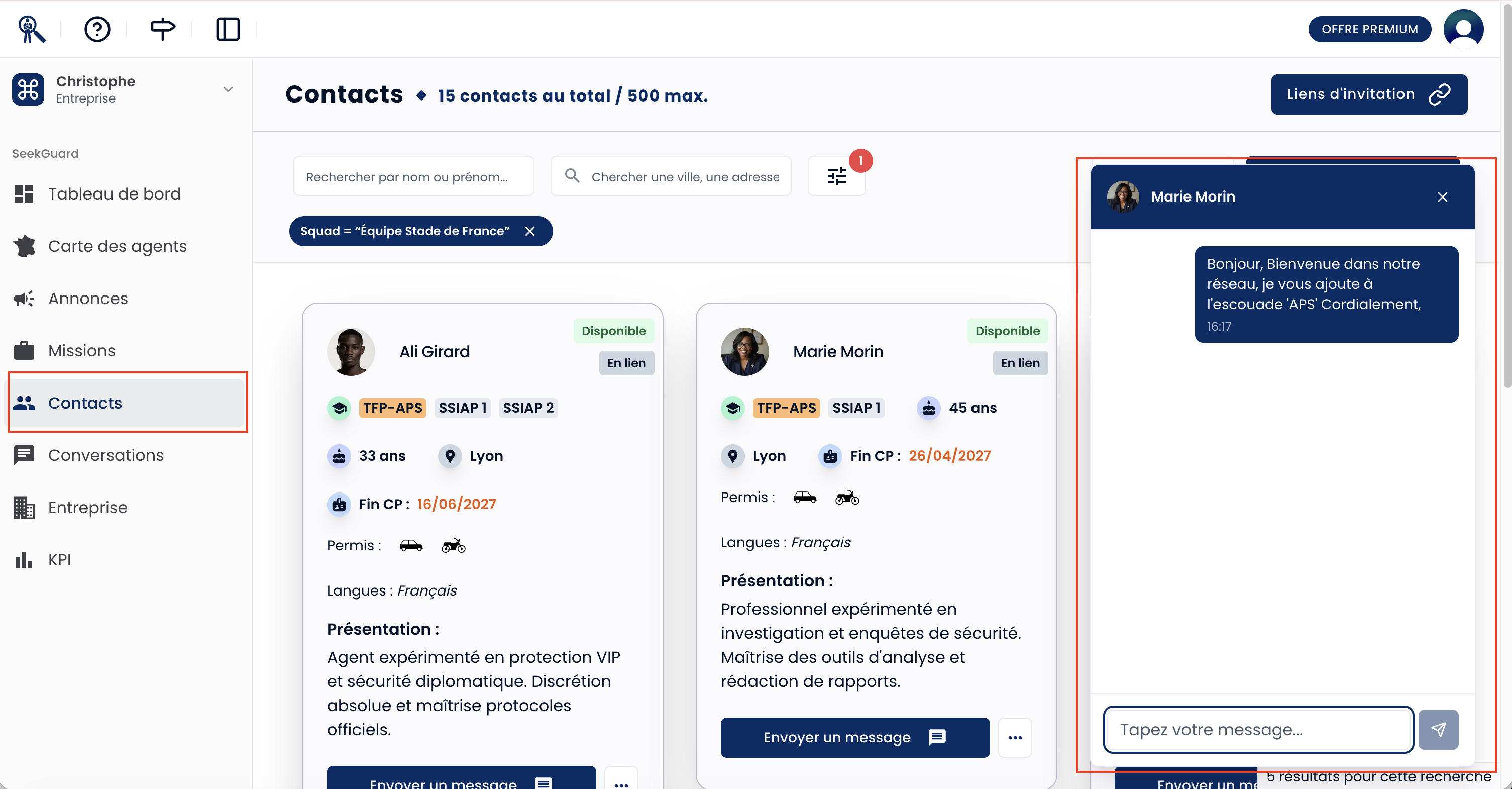
- Via le widget contextuel : Un widget de messagerie est directement accessible depuis l’onglet contact pour lancer un échange rapide sans quitter votre écran de travail.
2. Comprendre l’affichage de l’interface de discussion
L’interface de discussion s’adapte automatiquement à votre écran pour vous offrir un confort de lecture optimal :
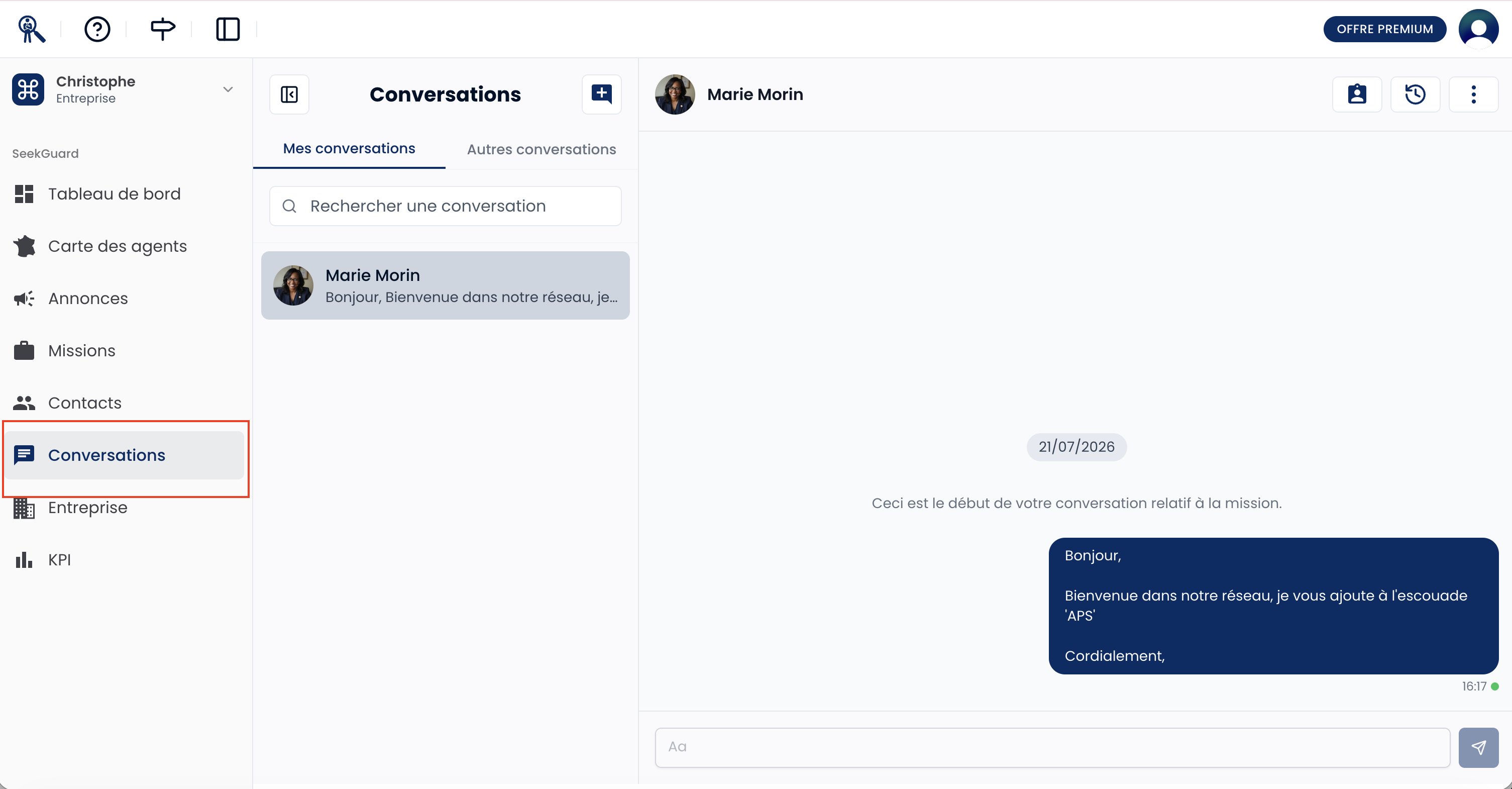
- Affichage sur ordinateur : L’écran est divisé en deux parties. La colonne de gauche liste l’historique de vos conversations avec le nom du guard, l’aperçu du dernier message envoyé. La partie principale à droite affiche le fil des messages de la conversation que vous avez sélectionnée.
3. Envoyer un message et collaborer en équipe
Une fois votre discussion ouverte, interagir avec l’agent est extrêmement simple :
- Sélectionnez le contact ou la conversation de votre choix dans la liste latérale.
- Lisez les messages précédents affichés sous forme de bulles.
- Saisissez votre texte dans le champ de saisie situé tout en bas de l’écran.
- Cliquez sur le bouton d’envoi ou appuyez sur la touche “Entrée” de votre clavier pour transmettre votre message instantanément.
4. Gérer la sécurité : Bloquer un agent
Chez SeekGuard, la sécurité et le professionnalisme des échanges sont nos priorités absolue. Si vous faites face à un comportement inapproprié de la part d’un agent de sécurité ou à un non-respect répété des conditions d’engagement, l’interface de discussion vous permet de réagir immédiatement.
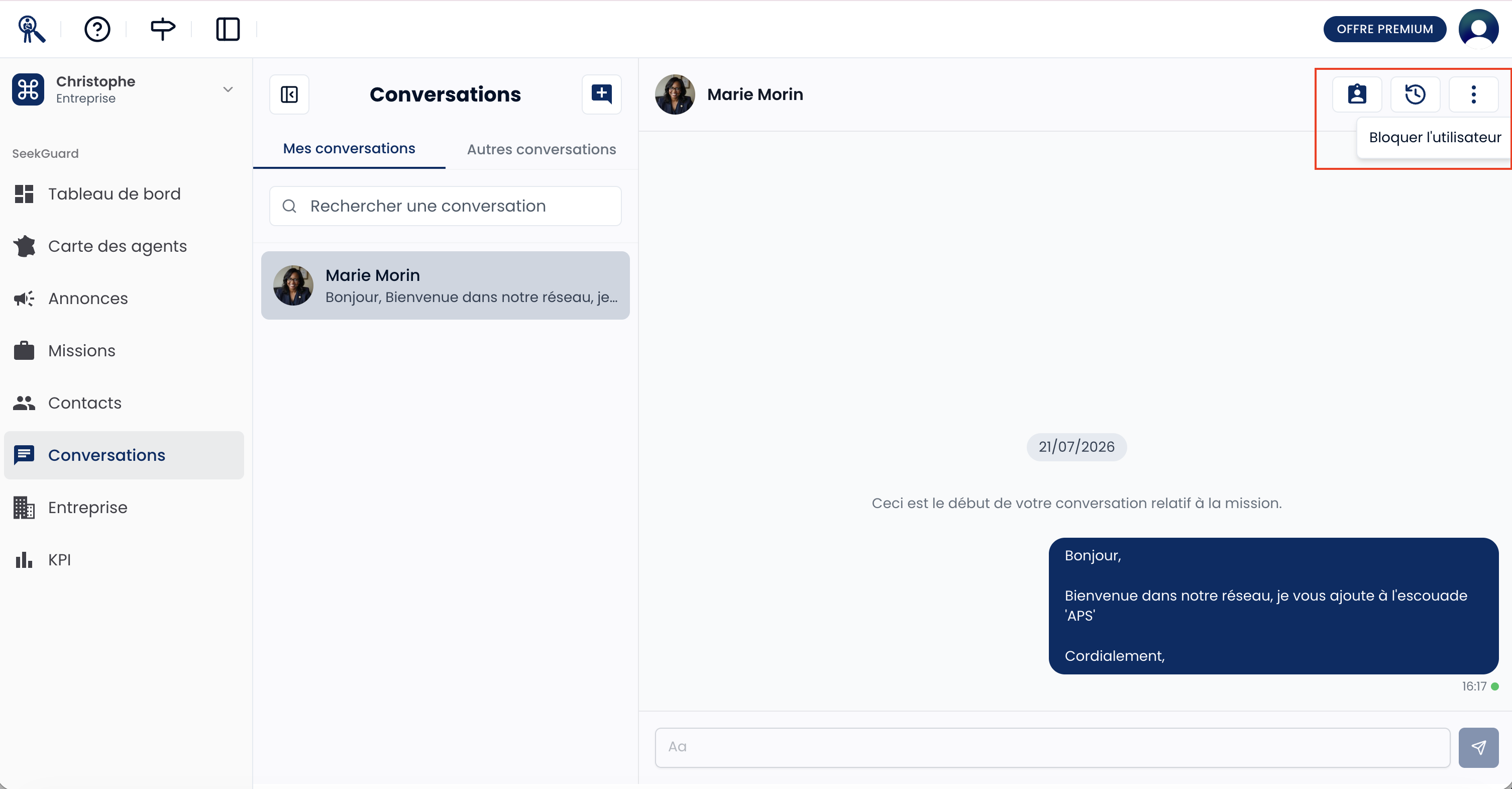
Depuis le menu d’actions de la conversation, vous avez la possibilité de bloquer l’agent. Cette action coupe instantanément le canal de communication avec ce profil.
Grâce à cette interface de discussion centralisée et partagée, vous gagnez un temps précieux dans la gestion opérationnelle de vos équipes de sécurité privée au quotidien !