Comment ajouter et gérer mes collaborateurs sur SeekGuard ?
Plus une entreprise de sécurité privée grandit, plus le nombre de recruteurs gérant les vacations peut être élevé.
Vous pouvez créer autant de comptes utilisateurs que vous le souhaitez. Découvrez dans ce guide pédagogique comment gérer et paramétrer vos collaborateurs sur SeekGuard en toute simplicité et en toute sécurité.
1. Accéder à l’espace de gestion de votre équipe
Toutes les actions liées à votre personnel se déroulent dans un espace dédié.
Note de sécurité : Pour inviter ou gérer des collègues, vous devez obligatoirement disposer d’un rôle “Administrateur”.
Pour vous y rendre :
- Connectez-vous à votre portail recruteur SeekGuard.
- Dans le menu de navigation situé à gauche de votre tableau de bord, sélectionnez la rubrique “Entreprise”.
- Cliquez ensuite sur l’onglet “Mon Équipe”.
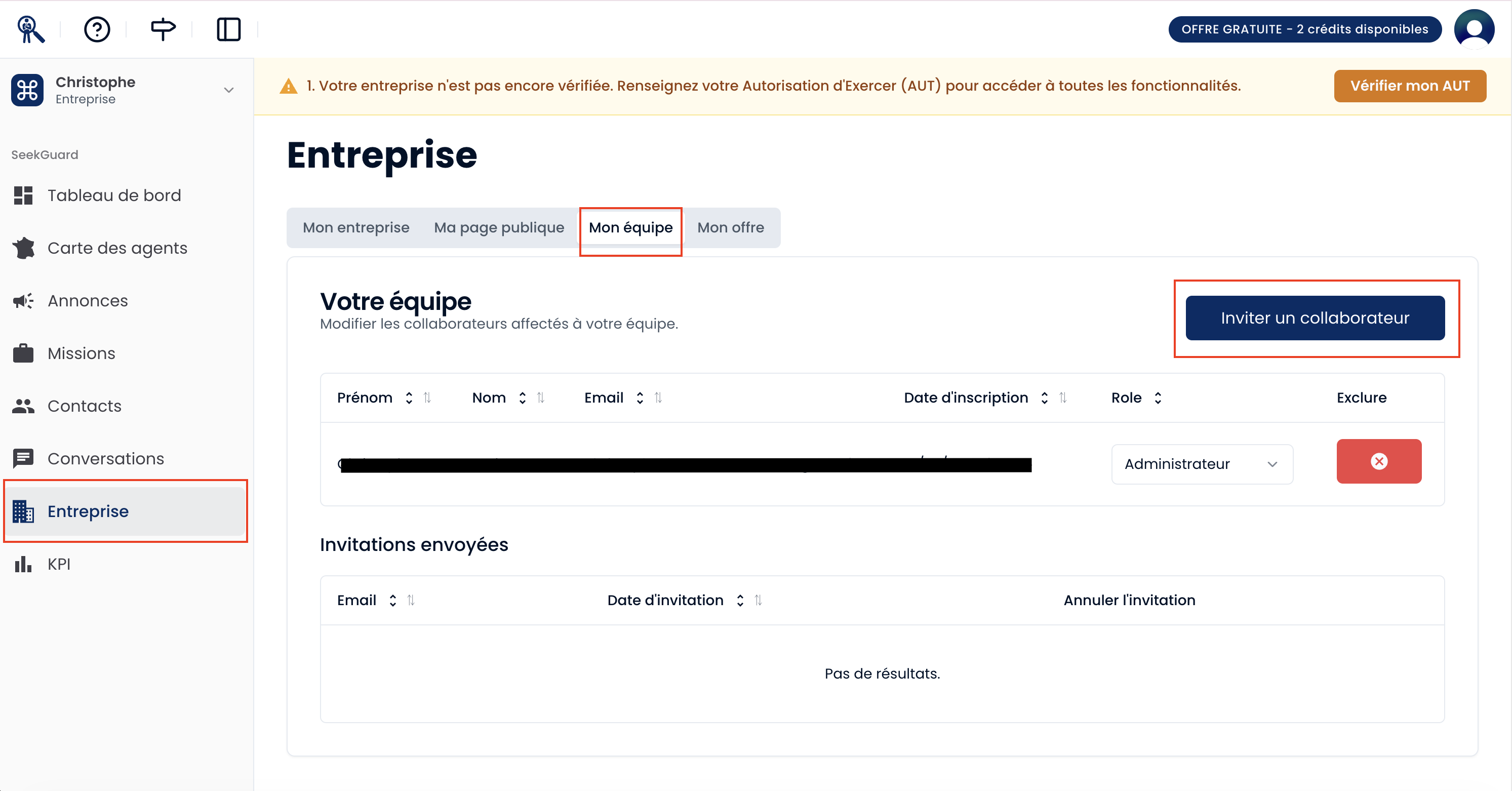
2. Inviter un nouveau collaborateur étape par étape
L’onglet “Équipe” vous permet de centraliser vos invitations. Pour ajouter un nouveau recruteur à votre structure :
- Dans la section “Mon équipe”, cliquez sur le bouton “Inviter un collaborateur”.
- Saisissez l’adresse e-mail professionnelle de votre collègue.
- Sélectionnez le rôle que vous souhaitez lui attribuer via le menu déroulant. Deux choix s’offrent à vous :
- Administrateur : Il peut gérer les informations globales de l’entreprise et bien sûr, créer et gérer des annonces d’emploi.
- Utilisateur : Son rôle est purement opérationnel. Il peut uniquement créer, publier et gérer les annonces de recrutement.
- Cliquez sur “Envoyer l’invitation”.
Votre collaborateur recevra instantanément une invitation par e-mail contenant un lien pour rejoindre votre espace entreprise.
Rassurez-vous, en tant qu’administrateur, vous conservez un accès permanent et une visibilité totale sur toutes les offres et les processus de recrutement créés par votre équipe.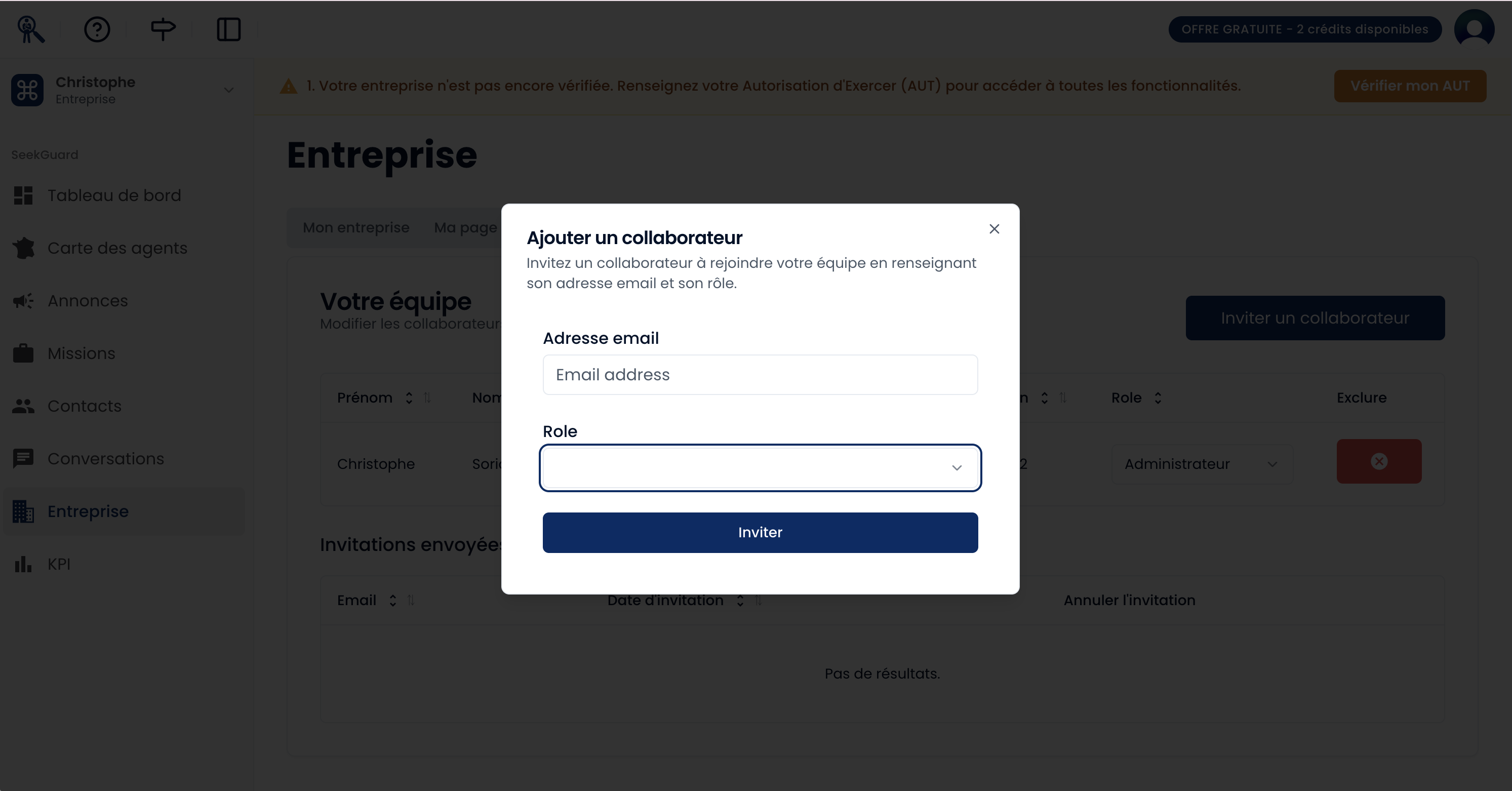
3. Gérer et révoquer les accès de votre équipe
Vous gardez le contrôle total sur les accès à votre entreprise. Si un collaborateur quitte votre société ou change de poste, il est très important de désactiver ses accès pour protéger vos données :
- Rendez-vous dans l’onglet “Équipe” et repérez la ligne contenant les informations du collaborateur concerné.
- Cliquez sur la croix rouge située à la fin de cette ligne.
- Confirmez la suppression de son compte au sein de votre entreprise.
Dès cette confirmation, le collaborateur n’aura plus aucun accès à l’application SeekGuard ni à vos données de recrutement. Ce système de gestion vous garantit un outil toujours à jour et parfaitement sécurisé !