Traiter mes candidats
En tant qu’entreprise de sécurité privée, la gestion rapide et rigoureuse de ces profils est essentielle pour garantir la qualité de vos prestations sur le terrain.
Découvrez dans ce guide pédagogique comment.
1. Accéder à la liste de vos candidats
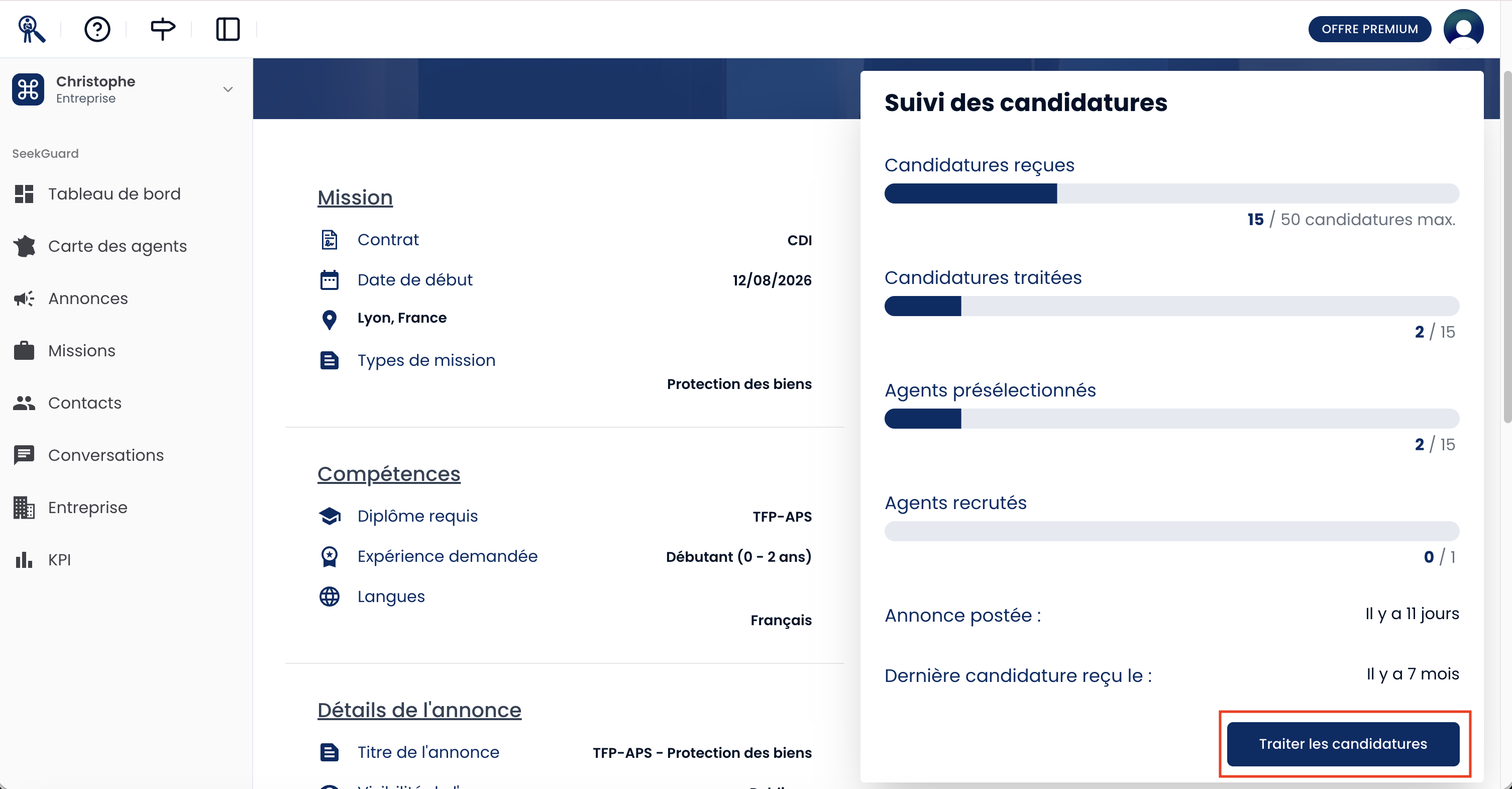
Toutes les candidatures reçues sont centralisées et rattachées directement à l’annonce concernée .
Pour y accéder :
- Connectez-vous à votre portail recruteur et rendez-vous dans le menu “Annonces”.
- Repérez la carte de la mission pour laquelle vous recrutez. Vous y verrez un indicateur affichant le nombre de candidatures reçues (ex: “3/15 candidatures”) .
- Cliquez sur le bouton “Traiter les candidatures” situé en bas de la carte de l’annonce .
Vous voici face à la liste complète des agents de sécurité ayant postulé.
2. Analyser le profil et le CV du candidat
Pour prendre la meilleure décision, vous devez en savoir plus sur le professionnel qui a postulé.
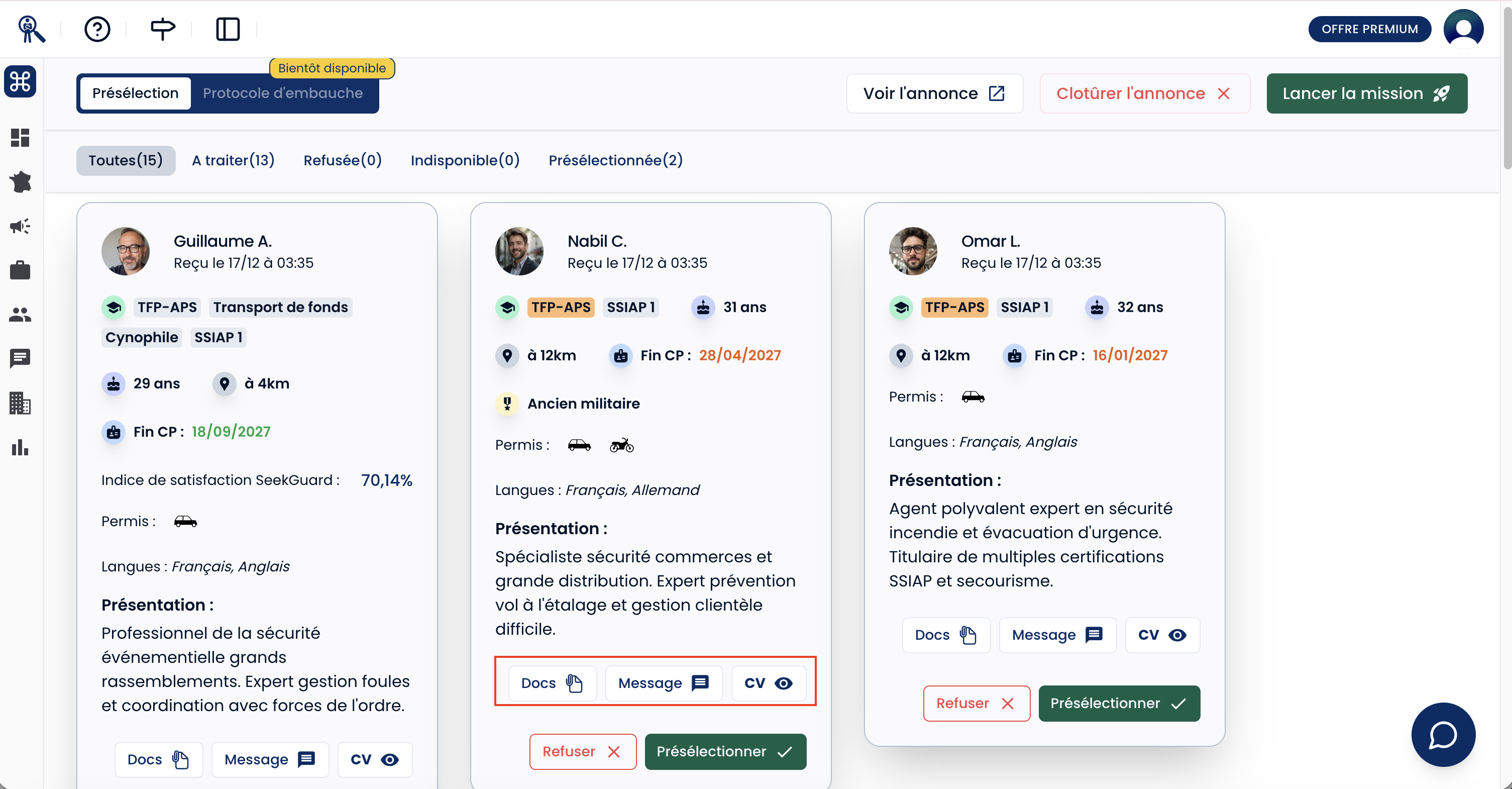
- Cliquez simplement sur la ligne ou la carte d’un candidat pour ouvrir sa fiche détaillée.
- Un panneau complet s’ouvre, composé de plusieurs onglets très utiles :
- CV : Pour consulter ses diplômes, qualifications et habilitations.
- Historique : Pour vérifier son passif de missions et son professionnalisme sur la plateforme.
- Documents : Pour visualiser les pièces déjà vérifiées ou transmises.
- Message : Pour rentrer en contact.
3. Accepter, refuser ou contacter le candidat
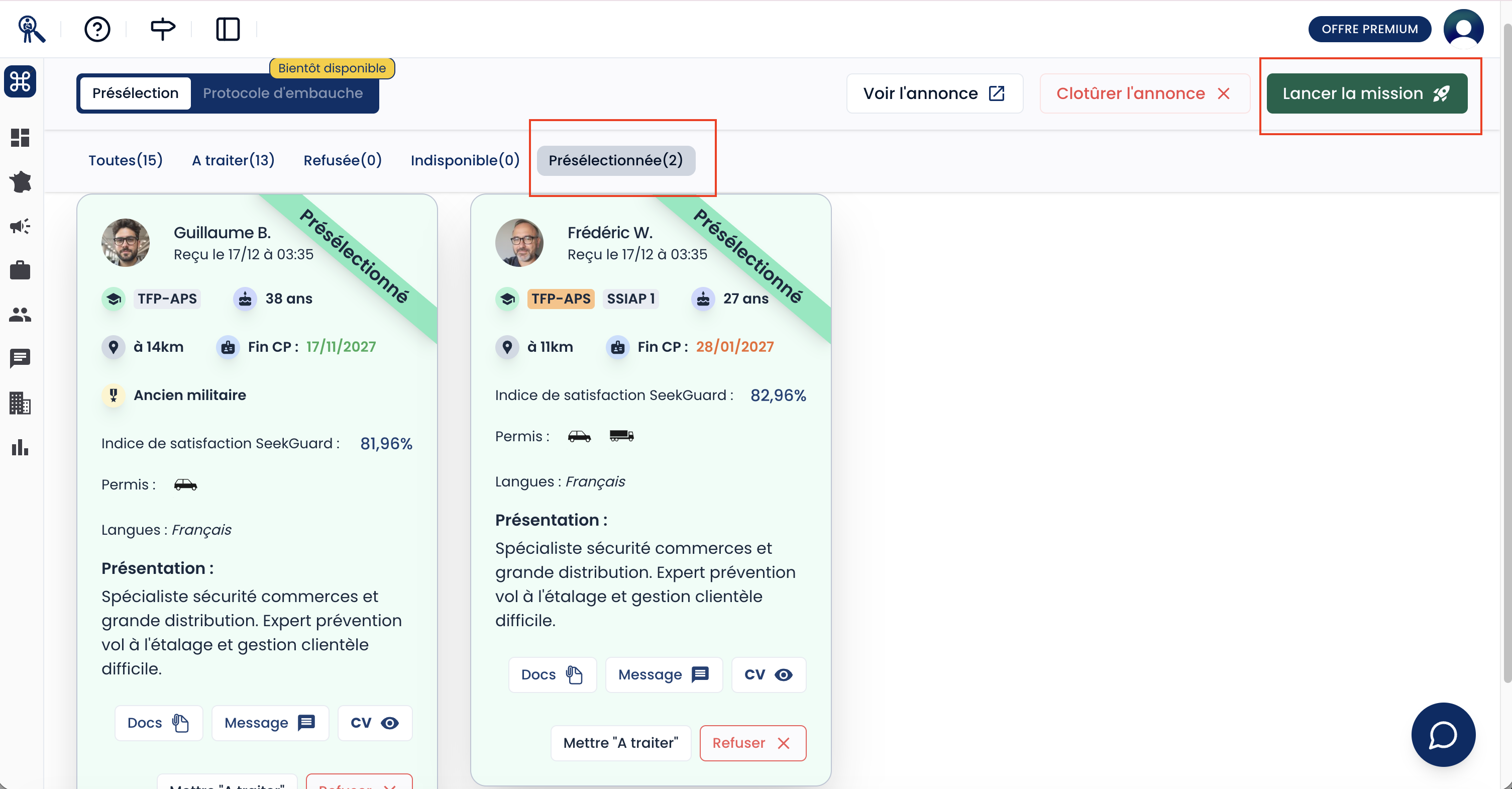
Une fois le profil analysé, plusieurs actions s’offrent à vous, toutes accessibles directement depuis la fiche du candidat :
- Préselectionné la candidature : Le profil correspond parfaitement ? Cliquez sur “Lancer la mission”. L’agent reçoit instantanément une notification et sa candidature passe au statut “Acceptée”.
- Refuser la candidature : Si le profil ne convient pas, cliquez sur “Refuser”.
- Envoyer un message : Si vous avez un doute ou une question à poser avant de valider, vous pouvez utiliser la messagerie intégrée pour échanger en direct avec le candidat.
4. Demander des documents complémentaires
La conformité administrative est le pilier de la sécurité privée. Bien que SeekGuard vérifie automatiquement la carte professionnelle (CNAPS) , vous pourriez avoir besoin de documents supplémentaires (permis de conduire spécifique, CACES, etc.).
Au lieu d’échanger par e-mails dispersés, faites-le via la plateforme :
- Sur la fiche du candidat, cliquez sur le bouton “Demander des documents”.
- Sélectionnez les types de pièces requises dans la liste proposée.
- Cliquez sur “Envoyer la demande”. L’agent est notifié sur son application mobile et pourra vous transmettre les pièces depuis son coffre-fort numérique.
5. Démarrer la mission !
Une fois que vous avez accepté les candidats nécessaires et que les éventuels documents demandés ont été reçus et vérifiés, il ne vous reste plus qu’à cliquez sur le bouton “Lancer la mission” !