La carte de France des agents
Pour vous simplifier la tâche, nous avons conçu un outil visuel, intuitif et extrêmement puissant : La carte de France des agents.
Intégrée directement à notre CVthèque, cette fonctionnalité interactive vous permet de repérer géographiquement les professionnels de la sécurité disponibles.
Découvrez dans ce guide pédagogique comment naviguer sur cette carte, utiliser les filtres avancés et contacter les meilleurs talents de votre région en toute sérénité.
Si vous le souhaitez, une vidéo sur le sujet est également disponible sur notre chaine Youtube :
1. Qu’est-ce que la carte de France des agents ?
La carte de France des agents est une extension de notre CVthèque. Au lieu de faire défiler une longue liste de profils, vous visualisez directement l’emplacement des agents de sécurité inscrits sur notre plateforme sous forme de marqueurs géographiques.
Pour y accéder, la démarche est très simple :
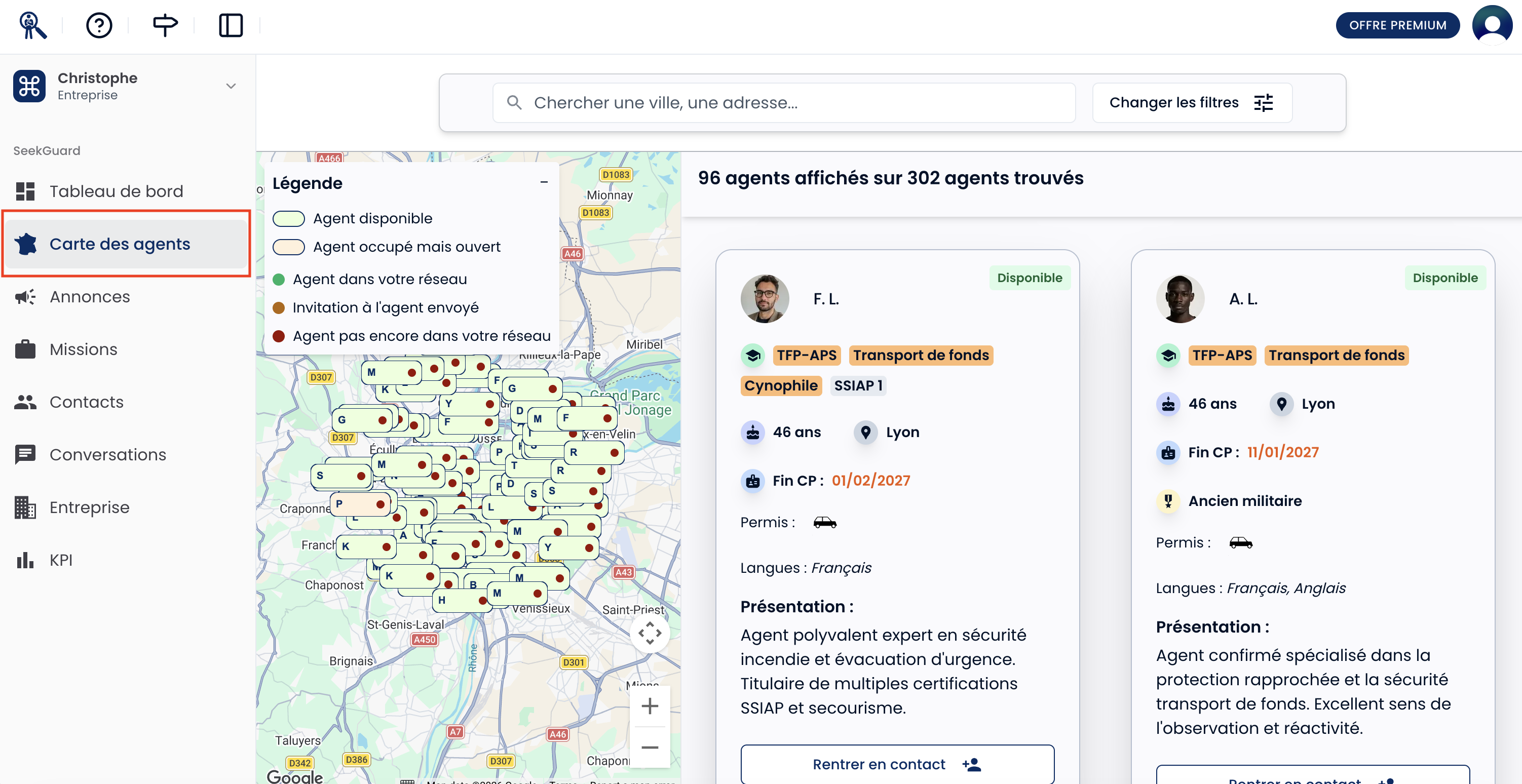
- Connectez-vous à votre portail recruteur et rendez-vous dans le menu à gauche de votre écran.
- En haut de la page, juste en dessous de la barre de recherche, cliquez sur l’onglet “Carte des agents” pour basculer de la vue liste à la vue géographique.
2. Trouver un agent : Comment utiliser les filtres ?
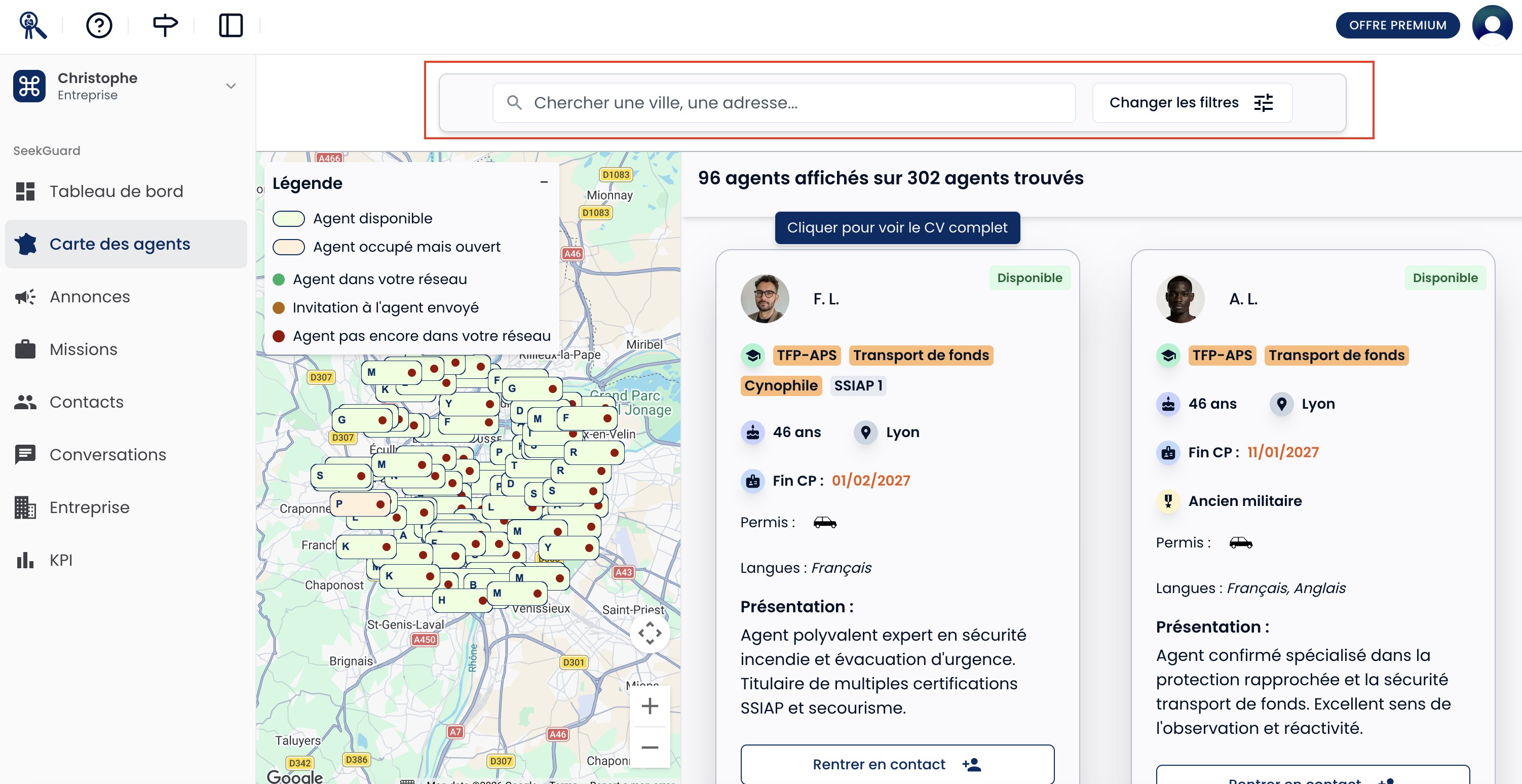
Pour que la carte affiche exactement les profils dont vous avez besoin, vous disposez d’une barre de filtres avancés située en haut de l’écran. N’hésitez pas à jouer avec ces critères pour affiner votre recherche :
- Localisation : Entrez une adresse ou une ville pour centrer la carte sur votre zone d’intervention.
- Diplômes : Sélectionnez les qualifications indispensables pour votre mission (APS, SSIAP, Agent cynophile, APR, etc.).
- Critères spécifiques : Vous pouvez également filtrer par genre, par situation militaire (ex : ancien militaire pour des missions exigeant une rigueur spécifique).
3. Comprendre la légende et les statuts des agents
Sur SeekGuard, la transparence est primordiale. Les agents ont la possibilité de définir leur statut de disponibilité, ce qui vous permet de savoir immédiatement si un profil est ouvert aux propositions :
- Visible (Vert) : L’agent est activement à la recherche de missions et prêt à être contacté.
- Occupé (Orange) : L’agent est actuellement en mission, mais il reste ouvert aux demandes de contact pour des vacations futures.
- Caché (Rouge) : L’agent n’est pas disponible pour de nouvelles sollicitations.
4. Consulter un CV et contacter l’agent
Vous avez repéré un marqueur intéressant près du lieu de votre future mission ? Voici comment interagir :
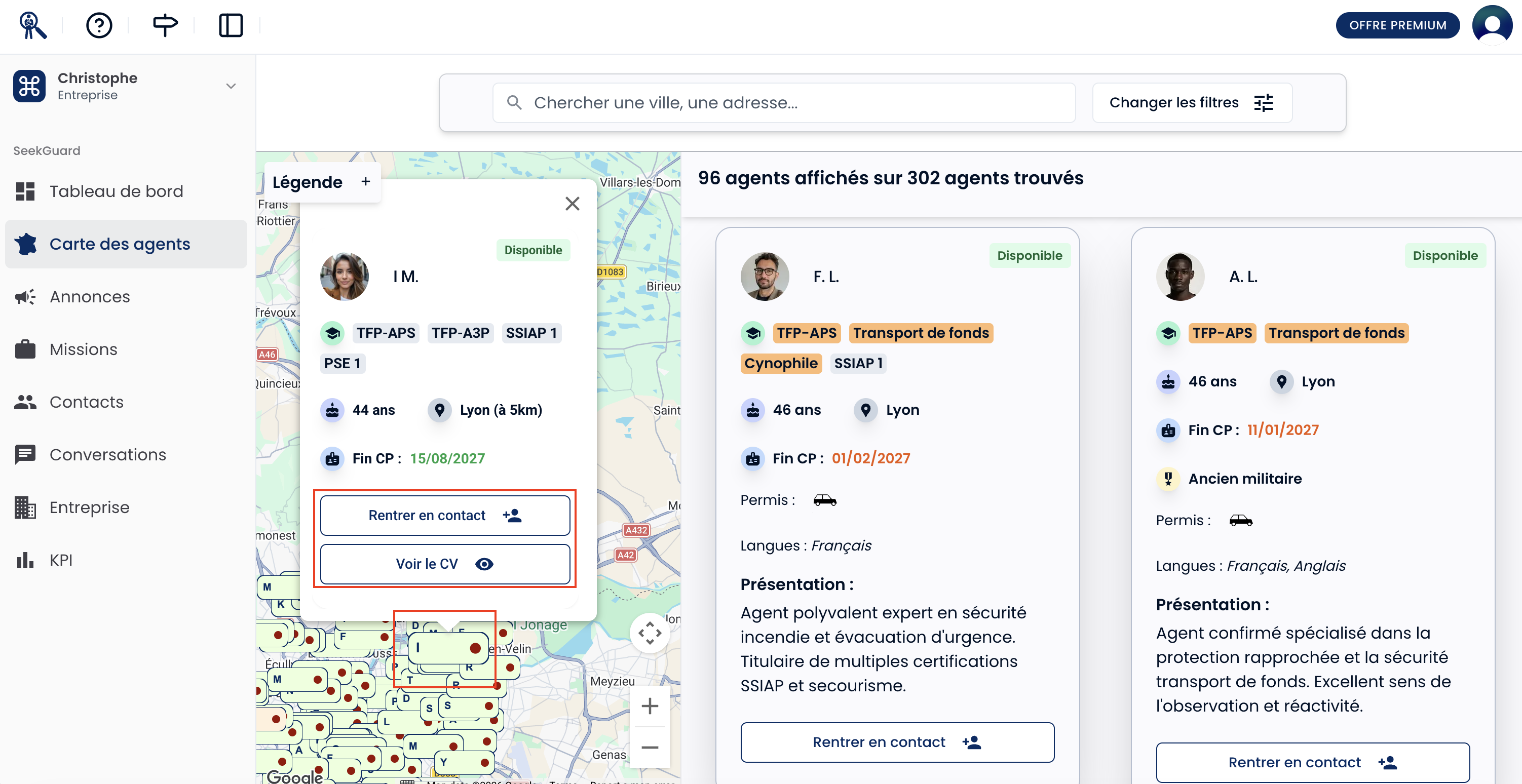
- Cliquez sur le point situé sur la carte.
- Un panneau latéral s’ouvre sur votre écran, vous dévoilant la fiche détaillée du candidat.
- Vous pouvez y consulter son CV numérique, ses documents, ses entretiens passés et son historique de missions sur SeekGuard. (Pour aller plus loin, n’hésitez pas à consulter notre article dédié : Explication du CV SeekGuard).
- Si le profil correspond à vos attentes, cliquez simplement sur le bouton “Rentrer en contact” situé en bas du panneau.
L’agent recevra immédiatement une notification. S’il accepte, il rejoindra votre réseau et vous pourrez échanger dans la messagerie.
5. Un problème lors de votre recherche ? Pas de panique !
Aucun agent ne s’affiche sur la carte : Si la carte reste vide, c’est généralement que vos filtres sont trop stricts. Essayez d’élargir votre zone géographique ou de retirer certains critères non obligatoires pour voir apparaître de nouveaux profils. Laissez également quelques secondes à la carte pour charger tous les profils !