Se connecter à son compte entreprise sur SeekGuard: Votre espace centralisé
L’accès à vos données professionnelles et financières exige un haut niveau de protection, c’est pourquoi notre processus d’authentification a été conçu pour être à la fois extrêmement sécurisé et très simple d’utilisation .
Découvrez dans ce guide comment se connecter a votre compte entrerpise sur SeekGuard en quelques clics pour piloter votre activité de recrutement en toute sérénité.
1. Les étapes pour accéder à votre espace entreprise
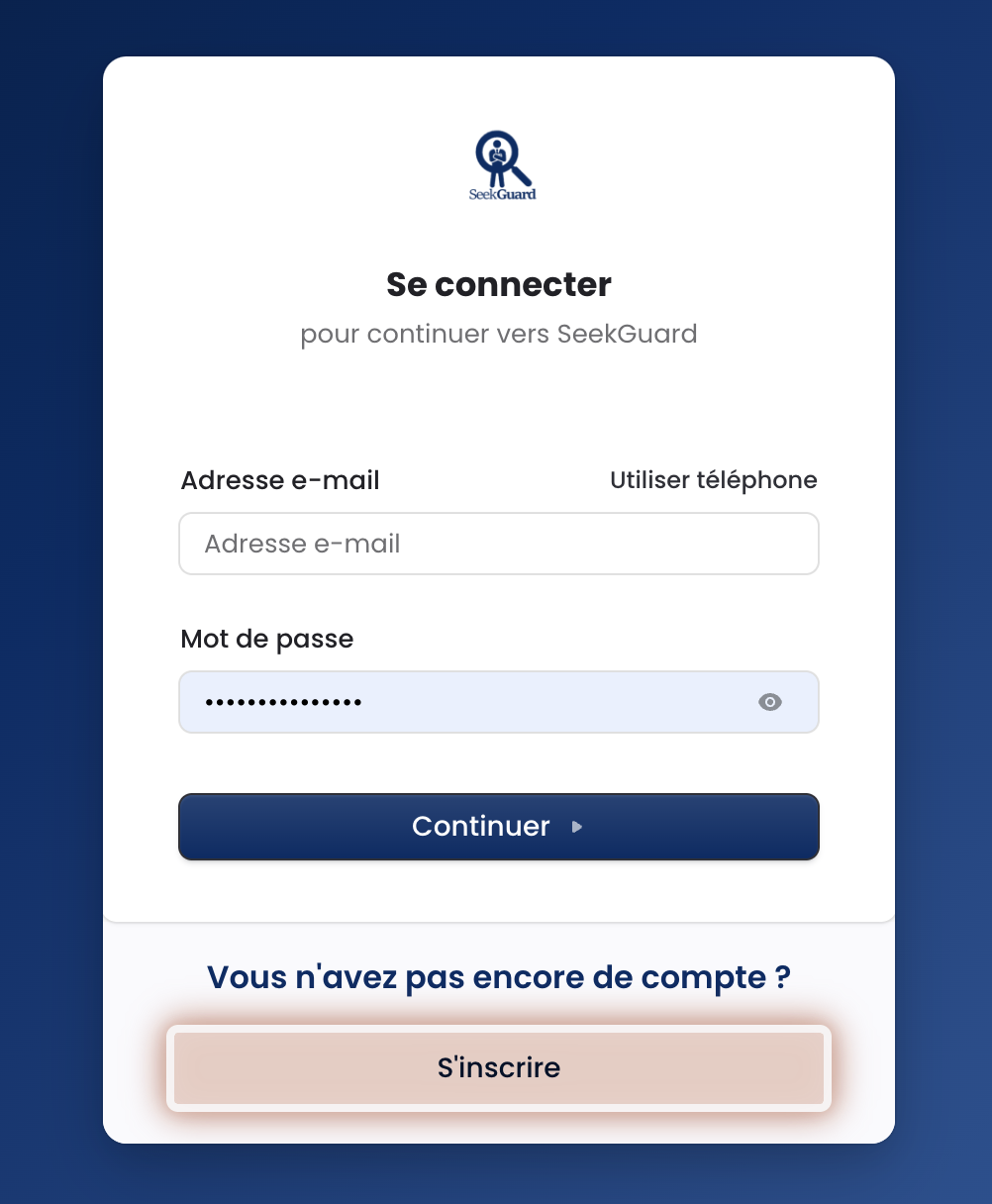
Pour retrouver votre tableau de bord et gérer vos missions, la démarche ne prend que quelques secondes. Voici la marche à suivre :
- Ouvrez votre navigateur web et rendez-vous sur le portail recruteur officiel : seekguard.fr.
- Sur la page de connexion, saisissez l’adresse e-mail professionnelle associée à votre compte.
- Renseignez ensuite votre mot de passe confidentiel.
- Cliquez enfin sur le bouton “Continuer”.
Félicitations, vous voilà connecté ! Vous êtes automatiquement redirigé vers le tableau de bord de votre entreprise, prêt à lancer vos recrutements.
2. Impossible de se connecter ? Voici comment résoudre le problème
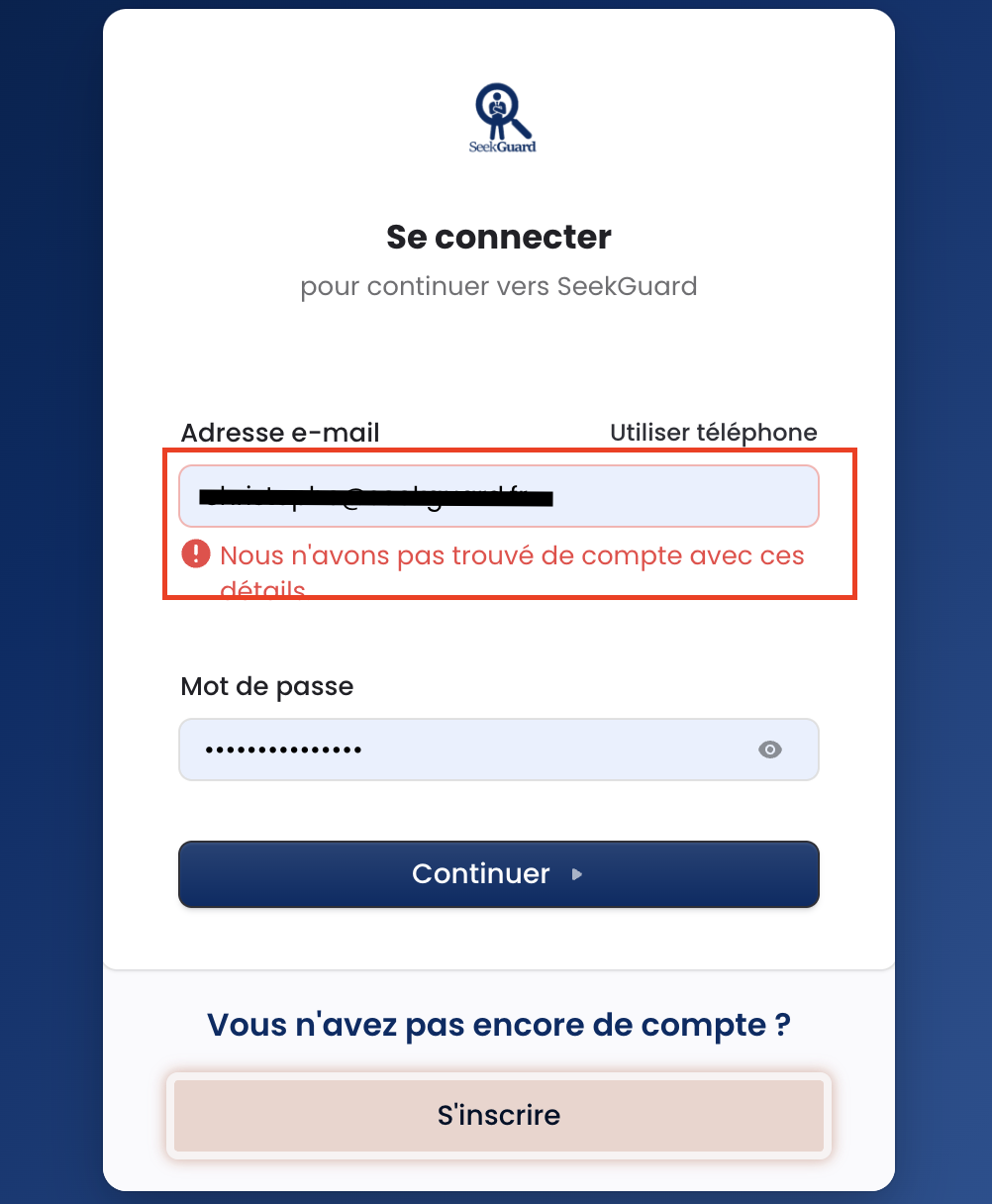
Il arrive à tout le monde d’oublier ses accès ou de faire une erreur de frappe. Si la connexion échoue, l’application vous l’indiquera en signalant que les identifiants sont incorrects . Pas de panique, voici les vérifications simples à effectuer :
- Vérifiez la plateforme utilisée : Assurez-vous d’être bien sur le portail recruteur web et non sur l’application mobile, qui est exclusivement réservée aux agents de sécurité.
- Vérifiez votre saisie : Contrôlez que votre adresse e-mail est correctement orthographiée, sans espace inutile, et assurez-vous que la touche majuscule de votre clavier n’est pas activée lors de la saisie de votre mot de passe.
3. Comment réinitialiser un mot de passe oublié ?
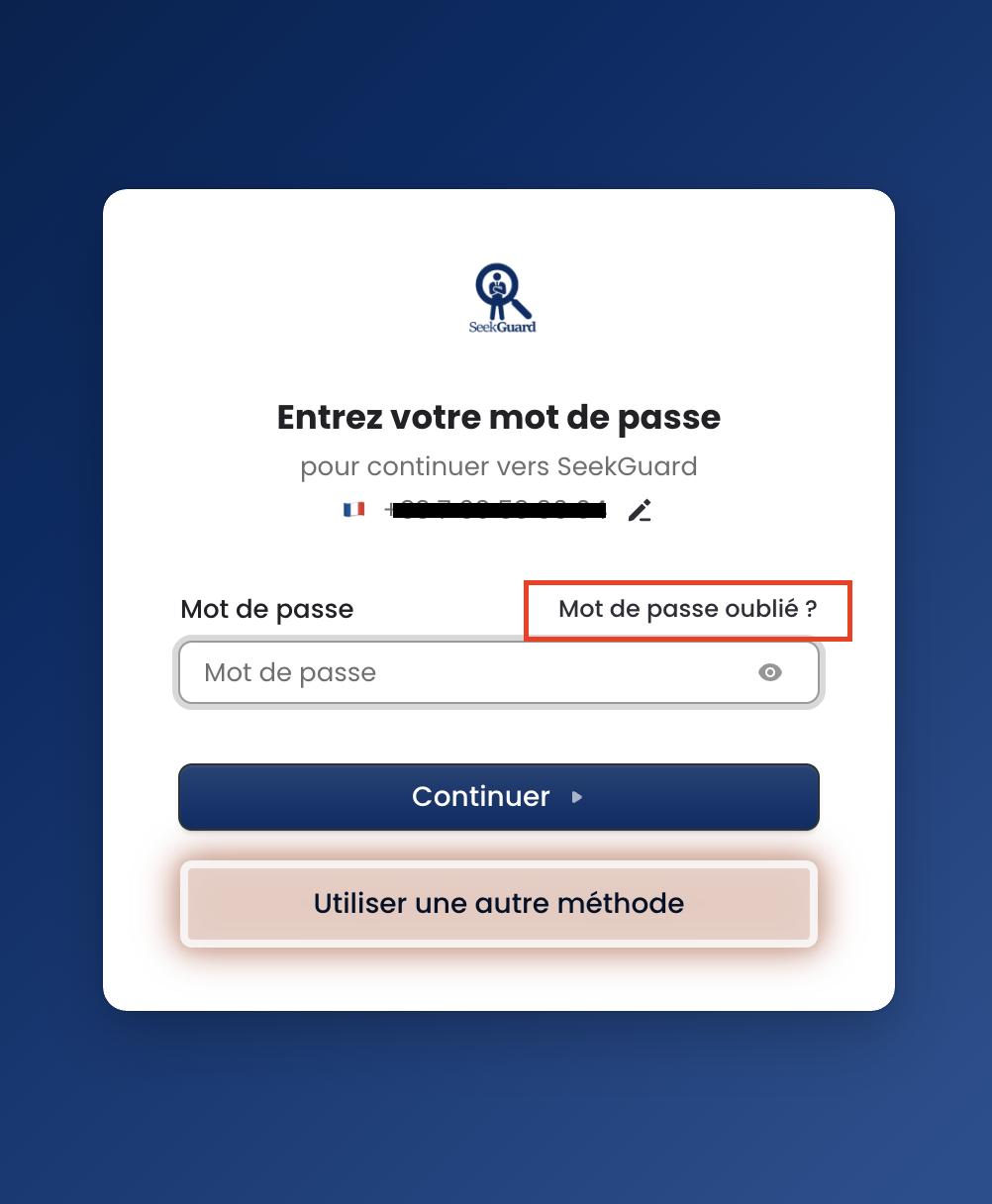
Si vous ne vous souvenez plus de votre mot de passe, vous n’avez pas besoin de recréer un compte. La procédure de récupération est rapide et autonome :
- Depuis la page principale de connexion du portail, repérez et cliquez sur le lien “Mot de passe oublié ?” situé sous le formulaire.
- Saisissez l’adresse e-mail de votre entreprise.
- Un code ou un lien de réinitialisation sécurisé vous sera envoyé par e-mail. Il vous suffira de suivre les instructions pour créer un nouveau mot de passe robuste et retrouver l’accès immédiat à votre espace recruteur.
Si vous souhaitez une vidéo sur comment vous inscrire voici les étapes pas à pas sur notre chaine Youtube :