Modifier mes informations
En tant qu’entreprise de sécurité privée, maintenir un profil public exact et professionnel est indispensable pour capter l’attention des meilleurs agents et inspirer confiance.
Que vous ayez changé de numéro de téléphone, déménagé vos locaux, ou que vous souhaitiez simplement actualiser votre logo visuel, la procédure est conçue pour être rapide et intuitive.
Découvrez dans ce guide comment modifier vos informations en quelques clics depuis votre tableau de bord.
1. Accéder à l’espace de gestion de votre entreprise
Toutes les informations liées à l’identité et aux paramètres de votre société sont centralisées dans une rubrique dédiée.
Pour vous y rendre :
- Connectez-vous à votre portail recruteur SeekGuard.
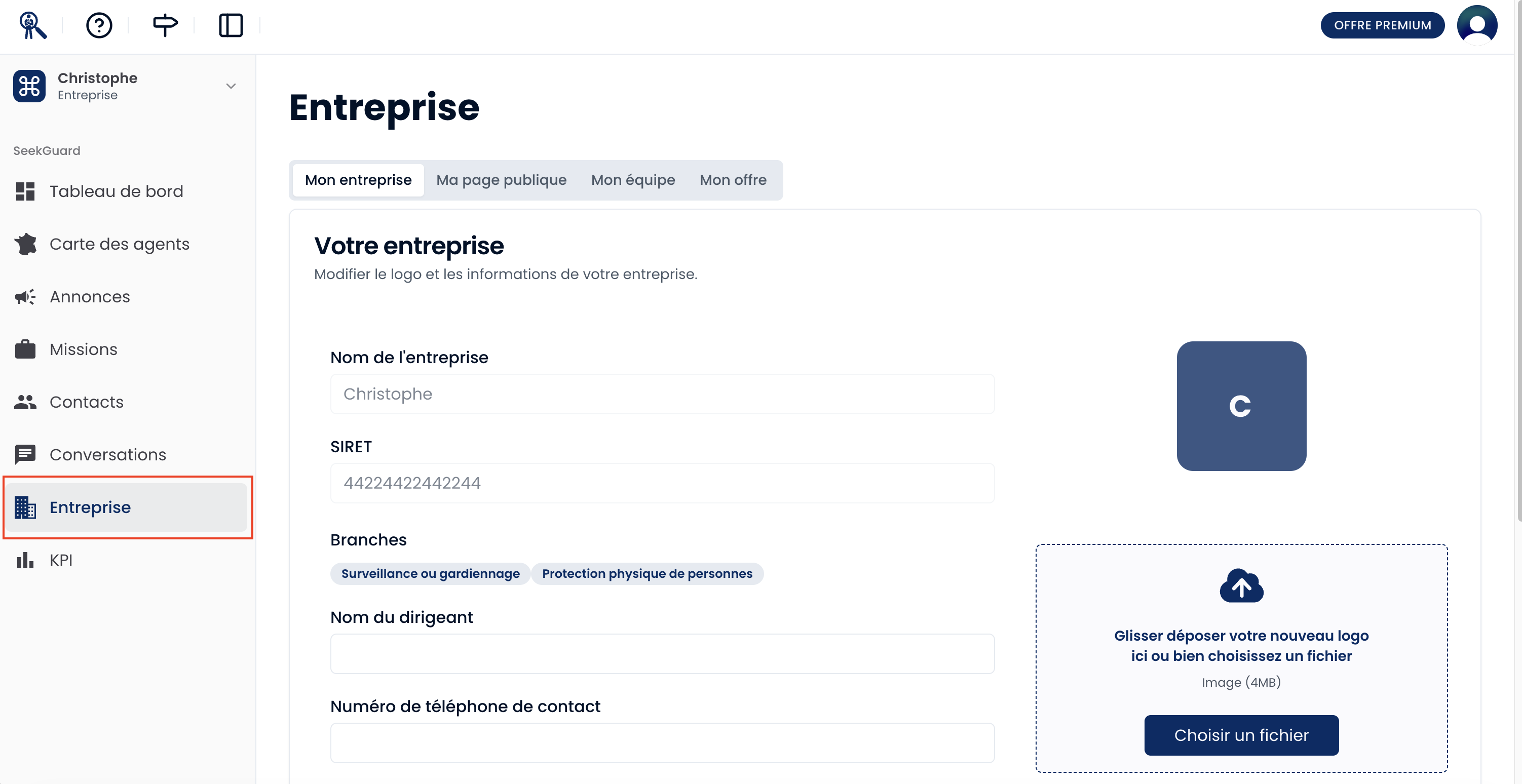
- Dans le menu de navigation principal situé à gauche de votre écran, cliquez sur la rubrique “Entreprise”.
- Vous accédez alors à votre page de gestion qui est divisée en plusieurs onglets.
2. Éditer vos données dans l’onglet “Mon entreprise”
Pour paramétrer les données visibles de votre structure, vous devez utiliser le premier onglet de cette page.
Voici la marche à suivre, étape par étape :
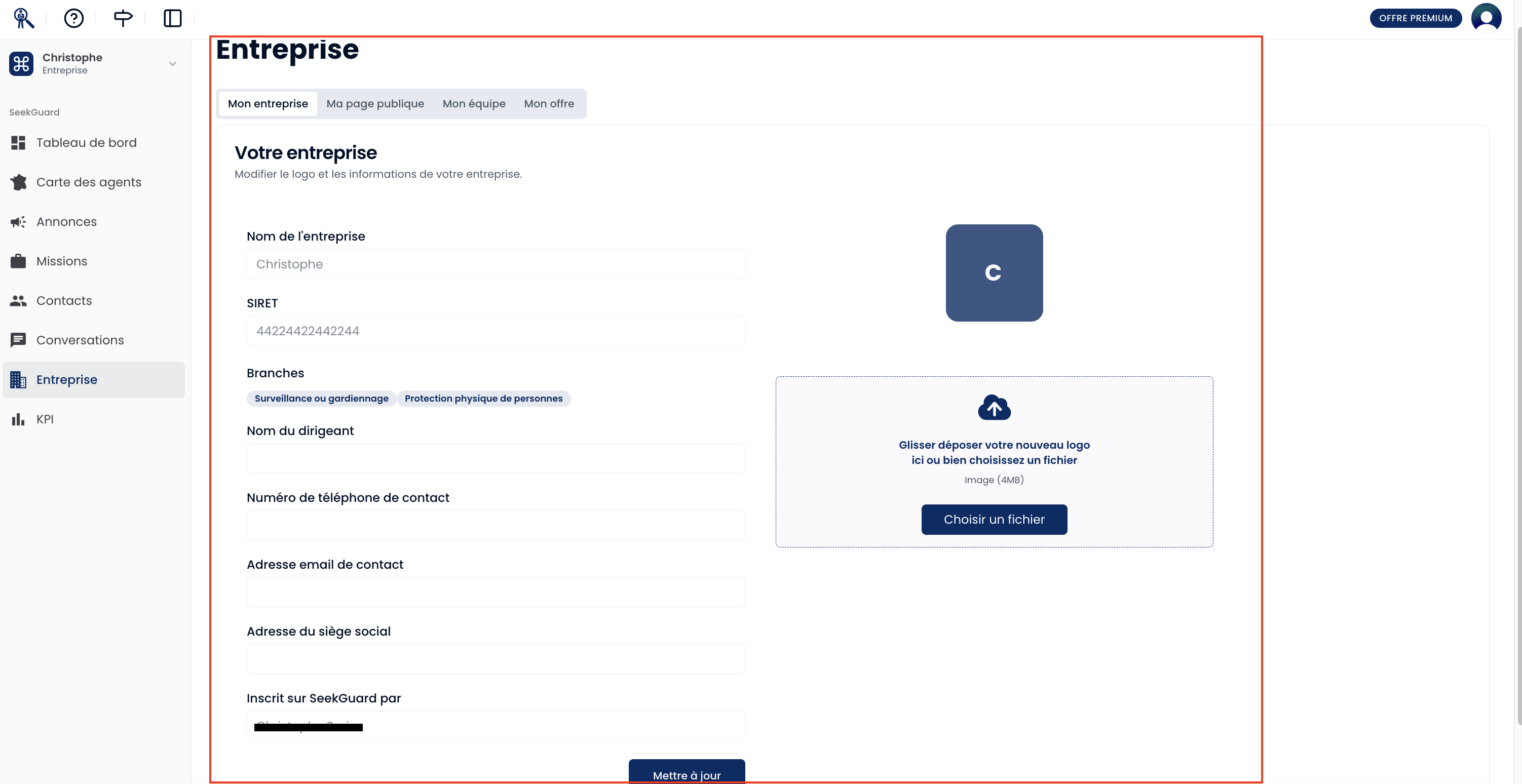
- Assurez-vous d’avoir bien cliqué sur l’onglet “Mon entreprise”.
- Éditez librement les champs de texte selon vos besoins : vous pouvez y modifier le nom de l’entreprise, votre numéro de SIRET, vos coordonnées de contact (numéro de téléphone et adresse e-mail), ainsi que l’adresse physique de vos locaux.
- Mettre à jour votre identité visuelle : Pour ajouter ou modifier le logo de votre entreprise, il vous suffit de cliquer sur la zone de dépôt de fichier prévue à cet effet au centre de l’écran et de sélectionner votre nouvelle image. L’ajout d’un logo est vivement recommandé car il permet aux agents de vous identifier beaucoup plus facilement.
- Une fois vos modifications effectuées, descendez en bas de la page et cliquez impérativement sur le bouton “Mettre à jour” pour valider vos saisies.
3. L’importance de conserver un profil à jour
Dès que vous cliquez sur “Mettre à jour”, la mise à jour est immédiate. Ces informations fraîchement enregistrées deviennent la vitrine de votre entreprise auprès des agents lorsqu’ils consultent vos offres d’emploi.
Des coordonnées exactes garantissent la fluidité des échanges administratifs avec vos futurs collaborateurs. De plus, un profil complet et transparent, doté d’un logo professionnel, rassure les candidats et maximise vos chances de recevoir des candidatures qualifiées pour vos missions de sécurité !