Mon entreprise sur SeekGuard: Votre espace centralisé
Bienvenue sur votre portail recruteur ! En tant qu’entreprise de sécurité privée, la gestion de votre structure, de votre équipe et de votre abonnement doit être la plus simple et sécurisée possible.
Découvrez comment naviguer et paramétrer mon entreprise sur SeekGuard pour piloter vos recrutements d’agents en toute sérénité.
Si vous le souhaitez, une vidéo sur le sujet est également disponible sur notre chaine Youtube :
1. Comment accéder à l’espace de votre entreprise ?
Toutes les informations sensibles liées à votre identité professionnelle et à vos forfaits sont centralisées au même endroit.
Note de sécurité : Pour accéder à ces données et les modifier, vous devez impérativement être connecté avec un rôle “Administrateur” ou “Créateur” de l’organisation.
Pour vous y rendre :
- Connectez-vous à votre portail recruteur SeekGuard.
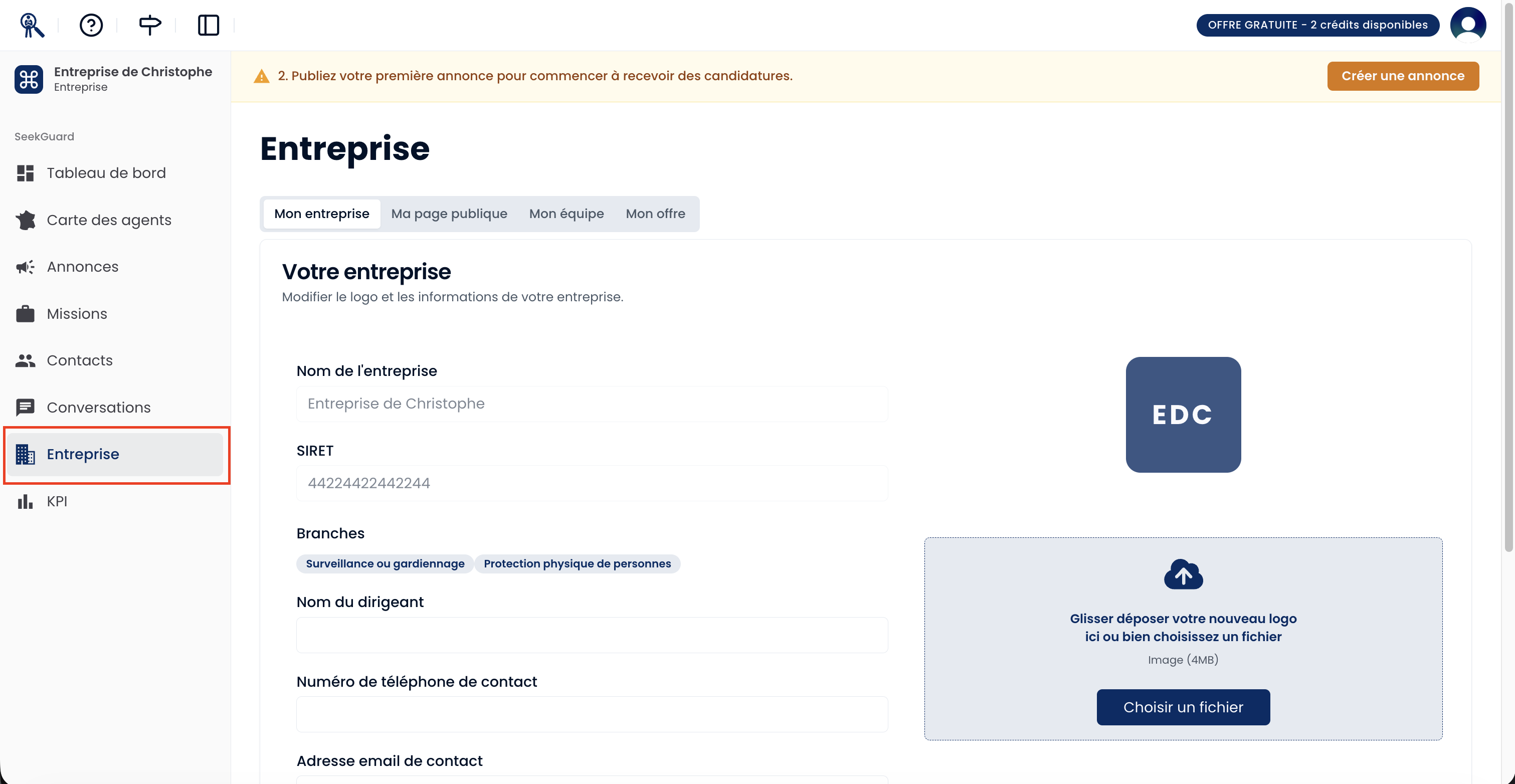
- Dans le menu de navigation situé sur la gauche de votre tableau de bord, cliquez simplement sur la rubrique “Entreprise”.
2. Les 4 onglets clés pour gérer votre activité
Une fois sur la page “Entreprise”, vous disposez de quatre onglets distincts pour paramétrer votre compte selon vos besoins.
a. L’onglet “Informations” : Votre vitrine
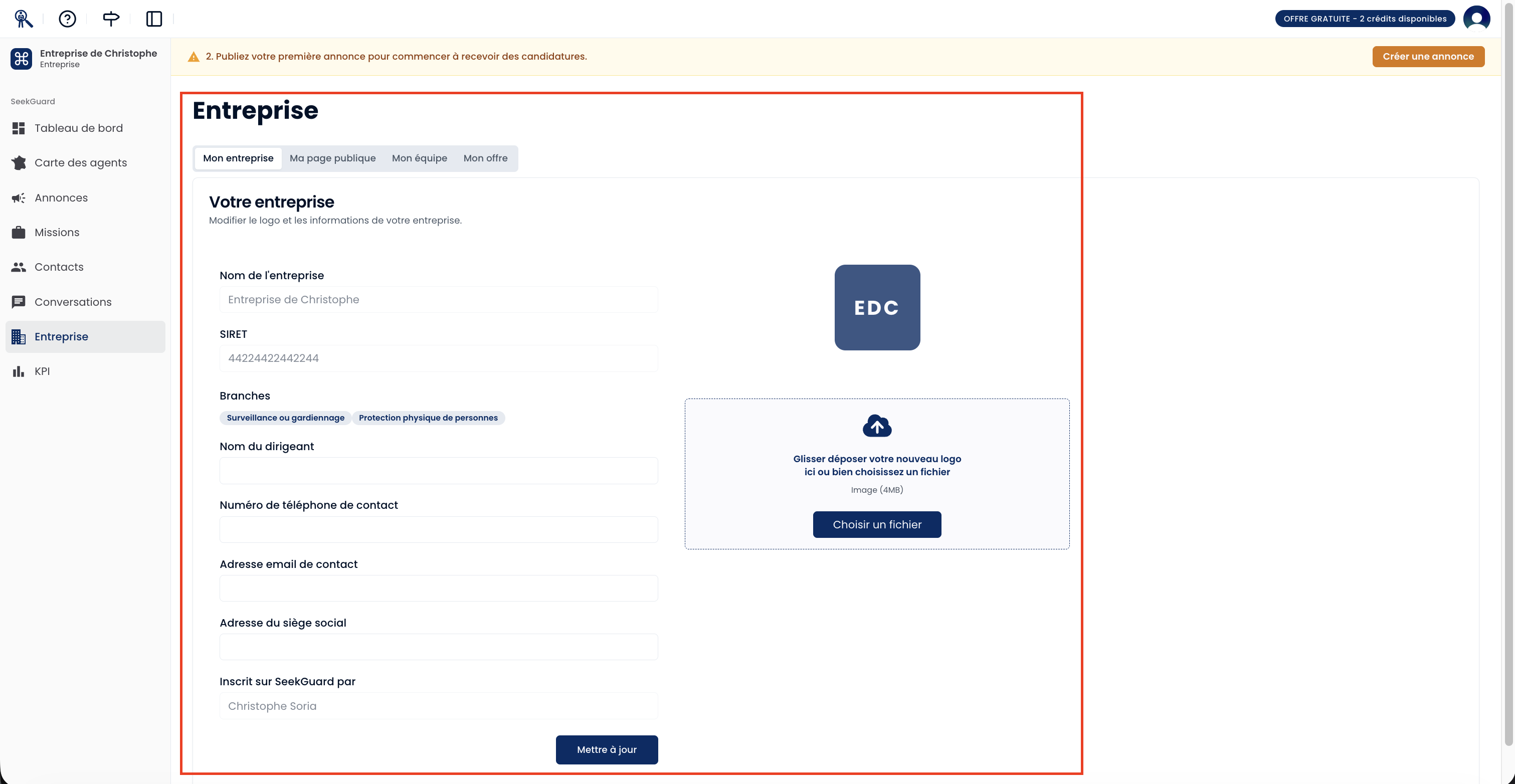
Cet onglet est dédié à l’identité de votre entreprise. C’est ici que vous pouvez modifier le nom de votre structure, votre numéro de SIRET, ainsi que vos coordonnées (téléphone, e-mail de contact et adresse). Vous pouvez également y ajouter ou mettre à jour votre logo en le glissant dans la zone de dépôt, ce qui permettra aux agents de vous identifier rapidement et renforcera votre marque employeur.
b. L’onglet “Équipe” : Vos collaborateurs
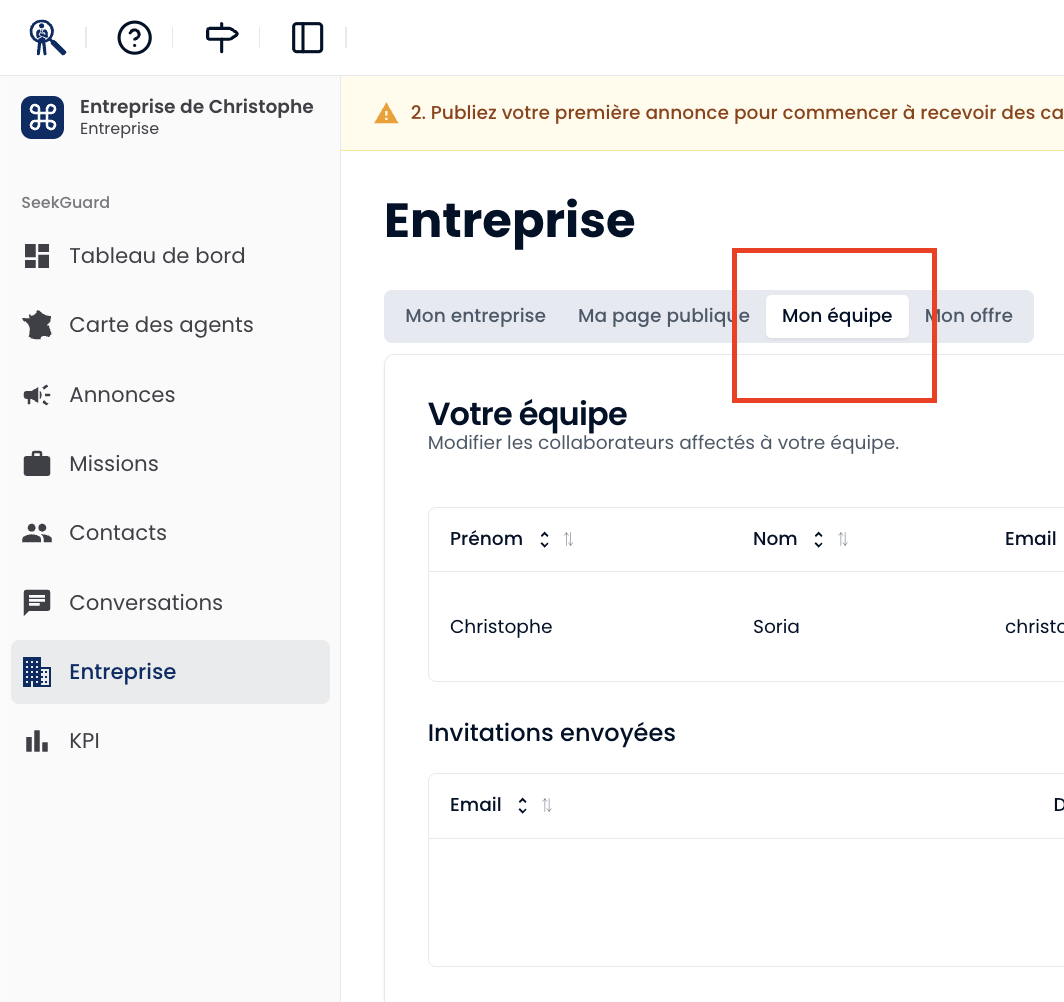
Plus votre structure grandit, plus vous avez besoin d’aide pour gérer vos offres d’emploi. Cet onglet vous permet d’ajouter des collaborateurs (vos recruteurs) en leur créant des comptes utilisateurs liés à votre entité, sans frais supplémentaires. Vous pouvez y inviter un membre via son e-mail professionnel et lui attribuer un rôle spécifique (Administrateur ou Membre), tout en gardant une visibilité totale sur l’équipe.
c. L’onglet “Autorisations CNAPS” : Votre conformité légale
La sécurité et la légalité sont au cœur de SeekGuard. Cet onglet regroupe les informations relatives à vos autorisations d’exercice (AUT) validées par le CNAPS. Ces données, souvent immuables car vérifiées par la plateforme Drakkar, garantissent aux agents que votre entreprise est parfaitement en règle pour exercer dans ses domaines de compétences.
d. L’onglet “Plan” : Vos crédits et abonnements
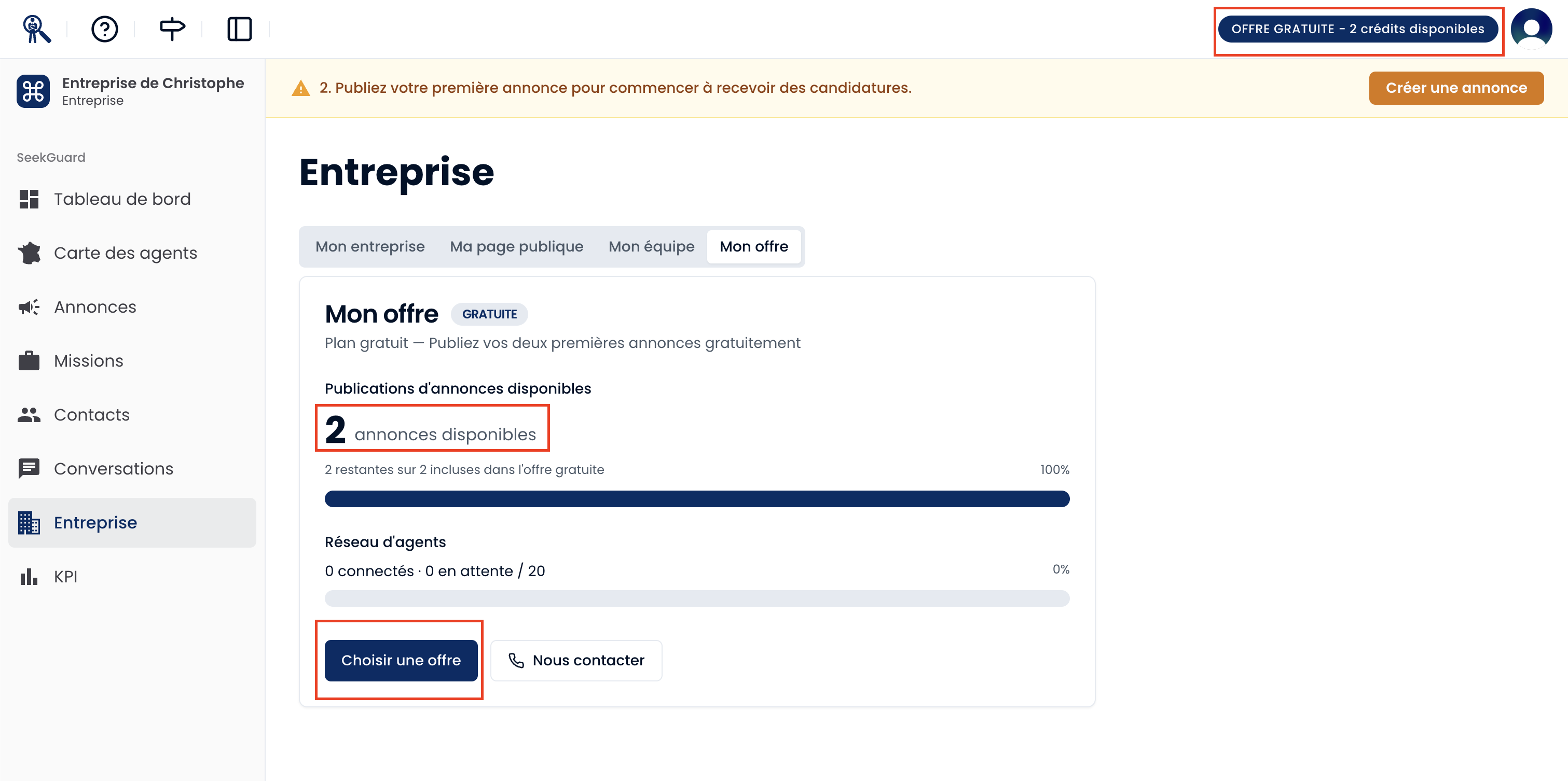
C’est le tableau de bord de votre facturation. L’onglet “Plan” vous permet de consulter en un clin d’œil la formule de votre abonnement actuel (Standard, Intermédiaire ou Premium). Vous pouvez y vérifier les droits inclus (comme l’accès à la CVthèque), visualiser le nombre d’annonces restants pour le mois, et choisir de faire évoluer votre forfait en cliquant sur “Changer de plan”.
En prenant quelques minutes pour explorer et configurer ces quatre onglets, vous vous assurez d’utiliser SeekGuard à son plein potentiel, avec un profil rassurant pour les agents et une gestion parfaitement maîtrisée !