Les missions SeekGuard
En tant qu’entreprise de sécurité privée, il est essentiel de garder un œil sur le bon déroulement de vos prestations sur le terrain.
C’est précisément le rôle de l’onglet “Les missions”. Conçu comme un véritable centre de pilotage, cet espace rassemble l’historique et le suivi en temps réel de toutes vos vacations.
Découvrez dans ce guide comment utiliser cet outil pour gérer vos équipes avec sérénité et fluidité.
1. Accéder à l’espace Missions et utiliser les filtres
Toutes vos missions (actives, futures ou passées) sont centralisées au même endroit pour vous offrir une vision claire de votre activité.
Pour y accéder :
- Connectez-vous à votre portail recruteur SeekGuard.
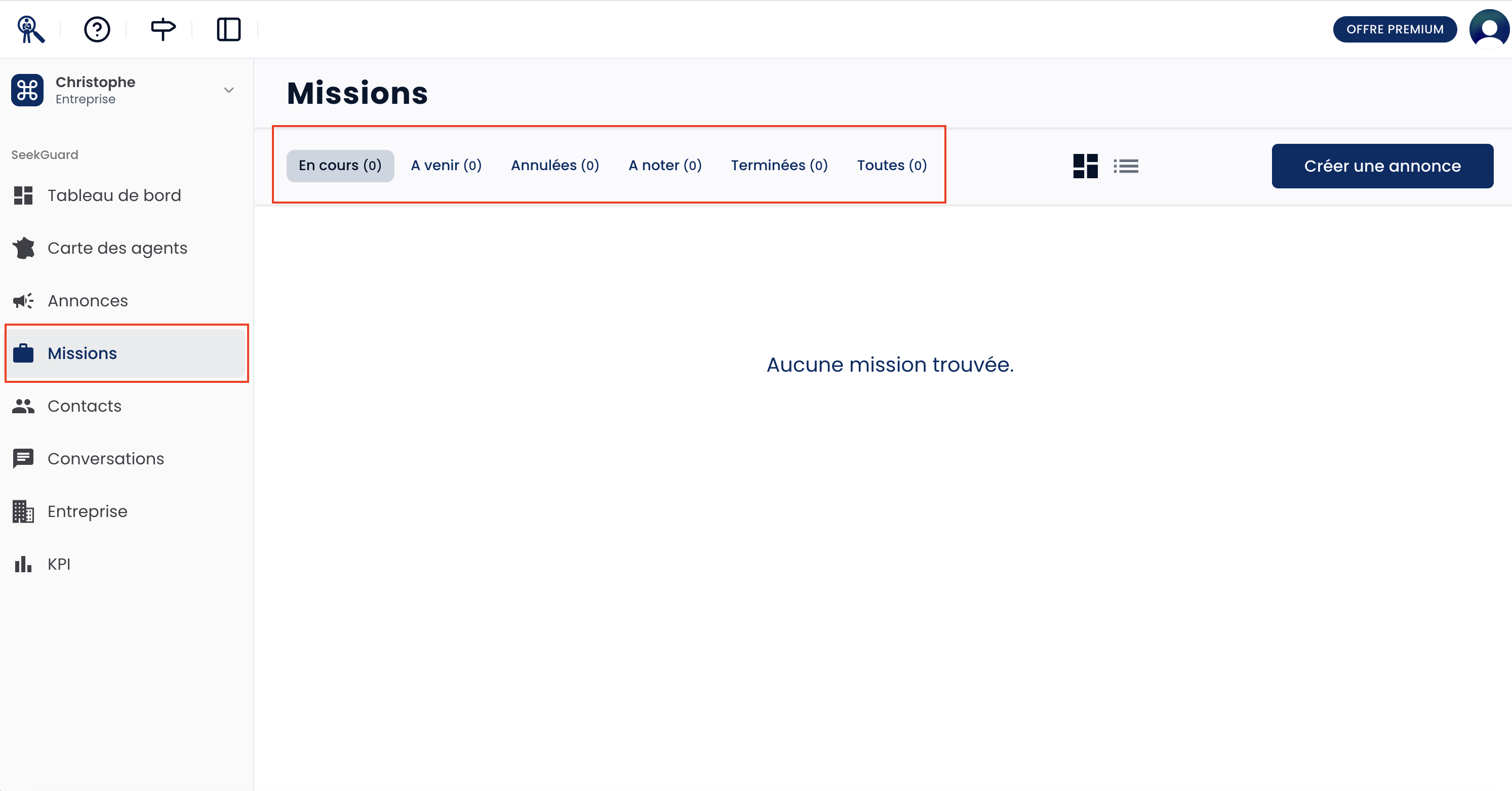
- Dans le menu de navigation situé à gauche de votre écran, cliquez sur la rubrique “Missions”.
Pour retrouver facilement une prestation spécifique, vous disposez d’une barre de filtres située en haut de l’écran qui vous permet de trier vos missions par statut :
- En cours : Les vacations actuellement actives sur le terrain.
- En attente : Les missions dont l’équipe est validée, mais dont la date de début n’est pas encore arrivée.
- À évaluer : Les missions terminées qui nécessitent une notation de votre part.
- Terminées : Les missions achevées et évaluées (historique).
- Annulées : Les missions que vous avez dû interrompre.
Astuce visuelle : Tout comme pour vos annonces, vous pouvez basculer l’affichage de vos missions entre une vue sous forme de “cartes” très visuelles ou une vue en “liste” (tableau) pour un suivi plus analytique.
2. Suivre le déroulement d’une mission en détail
Besoin de vérifier qui est sur le terrain aujourd’hui ou de contacter un agent spécifique ? Le détail de la mission vous donne toutes les clés.
En cliquant sur l’une des cartes de vos missions, vous accédez à sa fiche détaillée. Cet écran regroupe :
- Le récapitulatif de la prestation : Les dates, le lieu exact, le type de poste et les consignes.
- L’équipe sur place : Vous visualisez la liste complète des agents de sécurité participant à cette mission.
Si vous avez besoin de transmettre une consigne de dernière minute à votre équipe, n’oubliez pas que vous pouvez utiliser la Messagerie de l’application pour échanger directement avec vos agents !
3. Fin de prestation : L’importance d’évaluer vos agents
Sur SeekGuard, la confiance est le pilier de la sécurité privée. C’est pourquoi, une fois les dates d’une mission écoulées, celle-ci passe automatiquement au statut “À évaluer”.
Afin de clôturer définitivement la vacation et de maintenir la qualité de notre réseau, il vous est demandé de noter les agents qui ont travaillé pour vous :
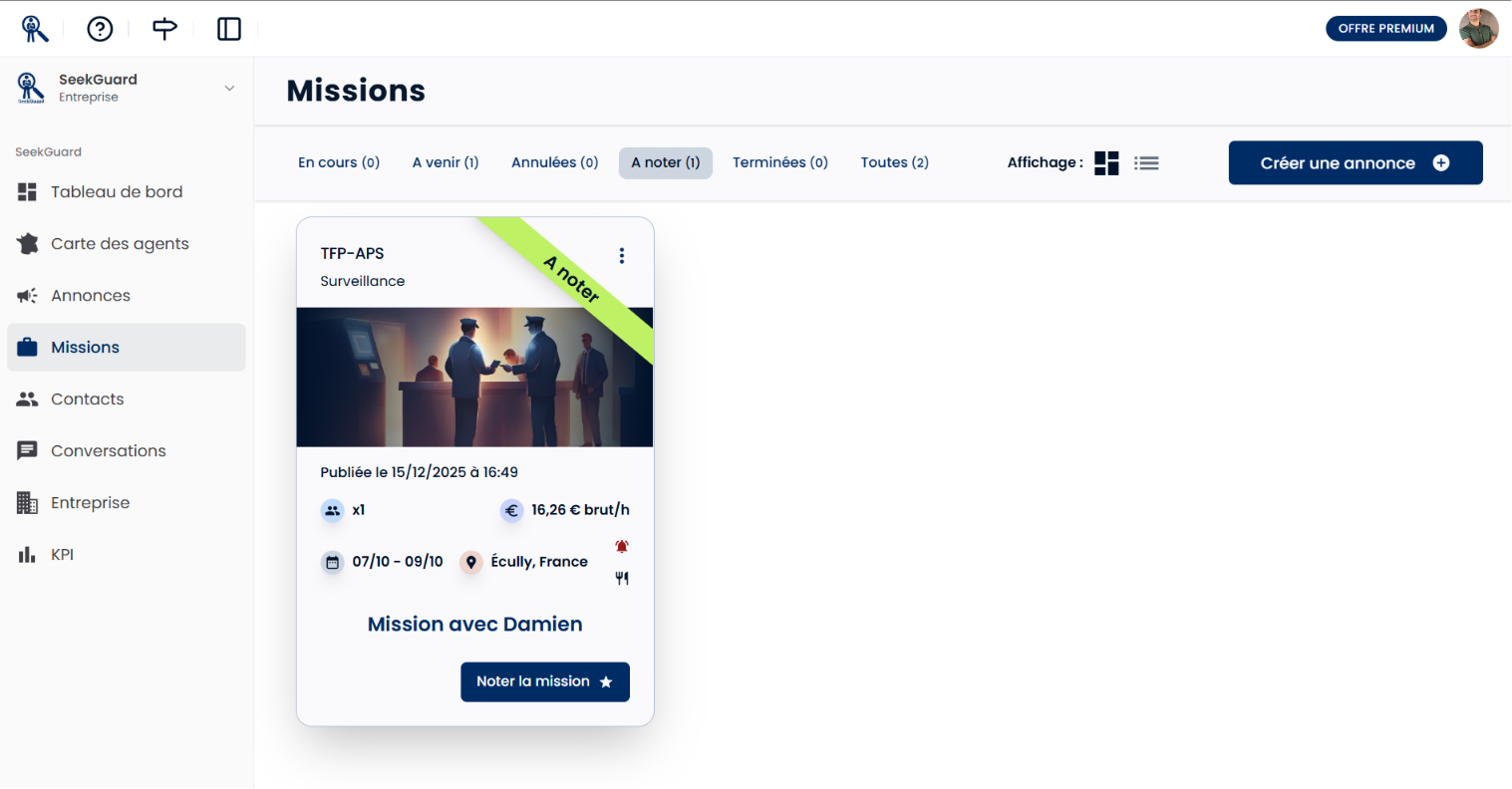
- Dans l’onglet “Missions”, filtrez par statut “À noter”.
- Cliquez sur la mission concernée.
- En face du nom de chaque guard participant, cliquez sur le bouton “Noter la mission”.
- Attribuez une note globale (de 1 à 5 étoiles) ainsi que des notes sur plusieurs critères professionnels.
- Cliquez sur “Terminer”.
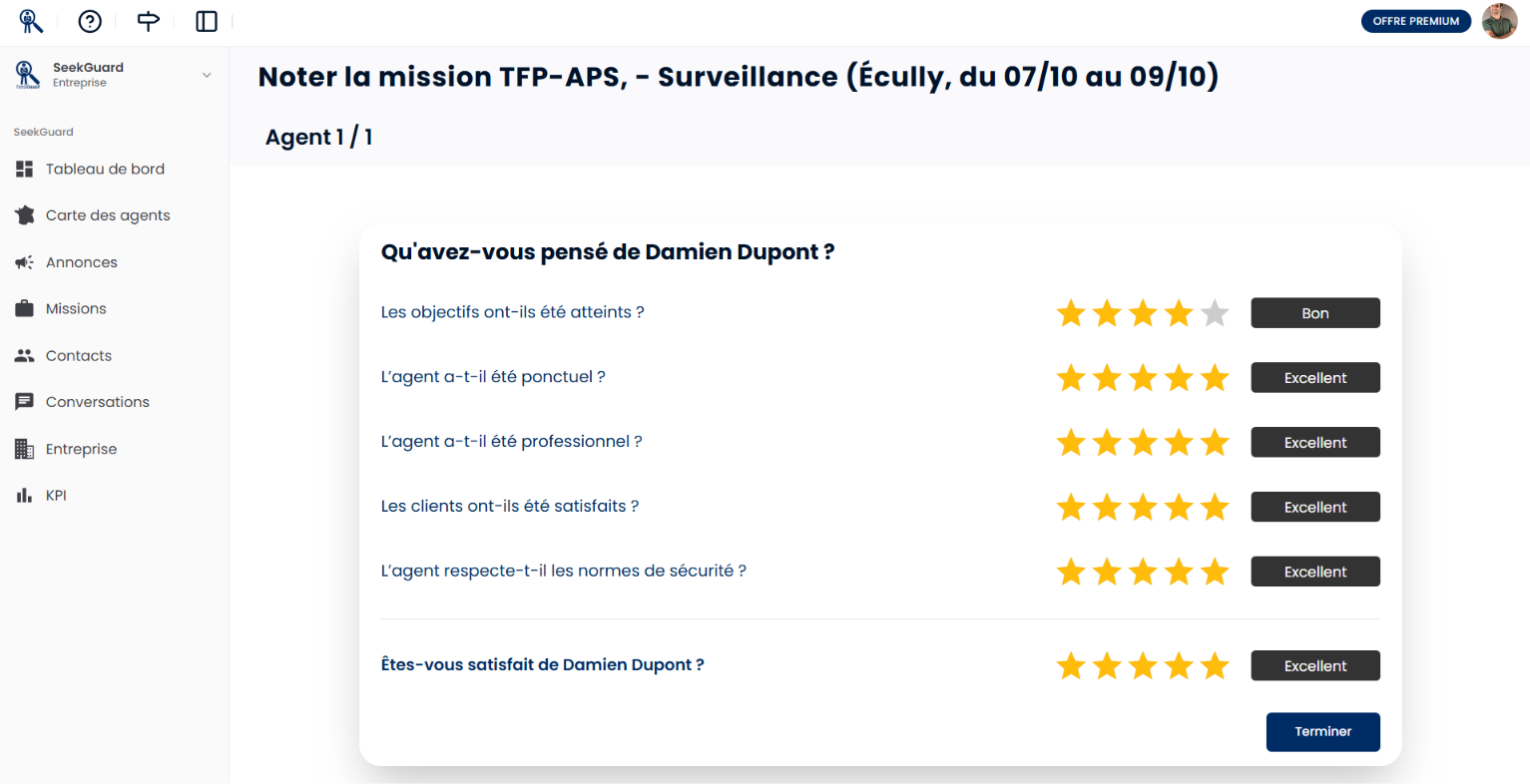
Pourquoi cette étape est-elle cruciale ? Les notes que vous attribuez viennent s’ajouter au profil de l’agent. Cela permet de récompenser les professionnels sérieux et de les mettre en valeur auprès de la communauté. Une fois tous les agents de sécurité de l’équipe évalués, votre mission passera définitivement au statut “Terminée” !