Finaliser mon recrutement
Félicitations, votre offre d’emploi est en ligne et les premières candidatures de professionnels qualifiés commencent à affluer ! En tant qu’entreprise de sécurité privée, il est désormais temps de constituer votre équipe idéale.
Sur SeekGuard, le processus de sélection a été conçu pour être à la fois intuitif et sécurisant, vous permettant de comparer les profils avant de prendre votre décision définitive.
Découvrez dans ce guide étape par étape comment finaliser votre recrutement et lancer officiellement votre mission sur le terrain.
1. Accéder au traitement de vos candidatures
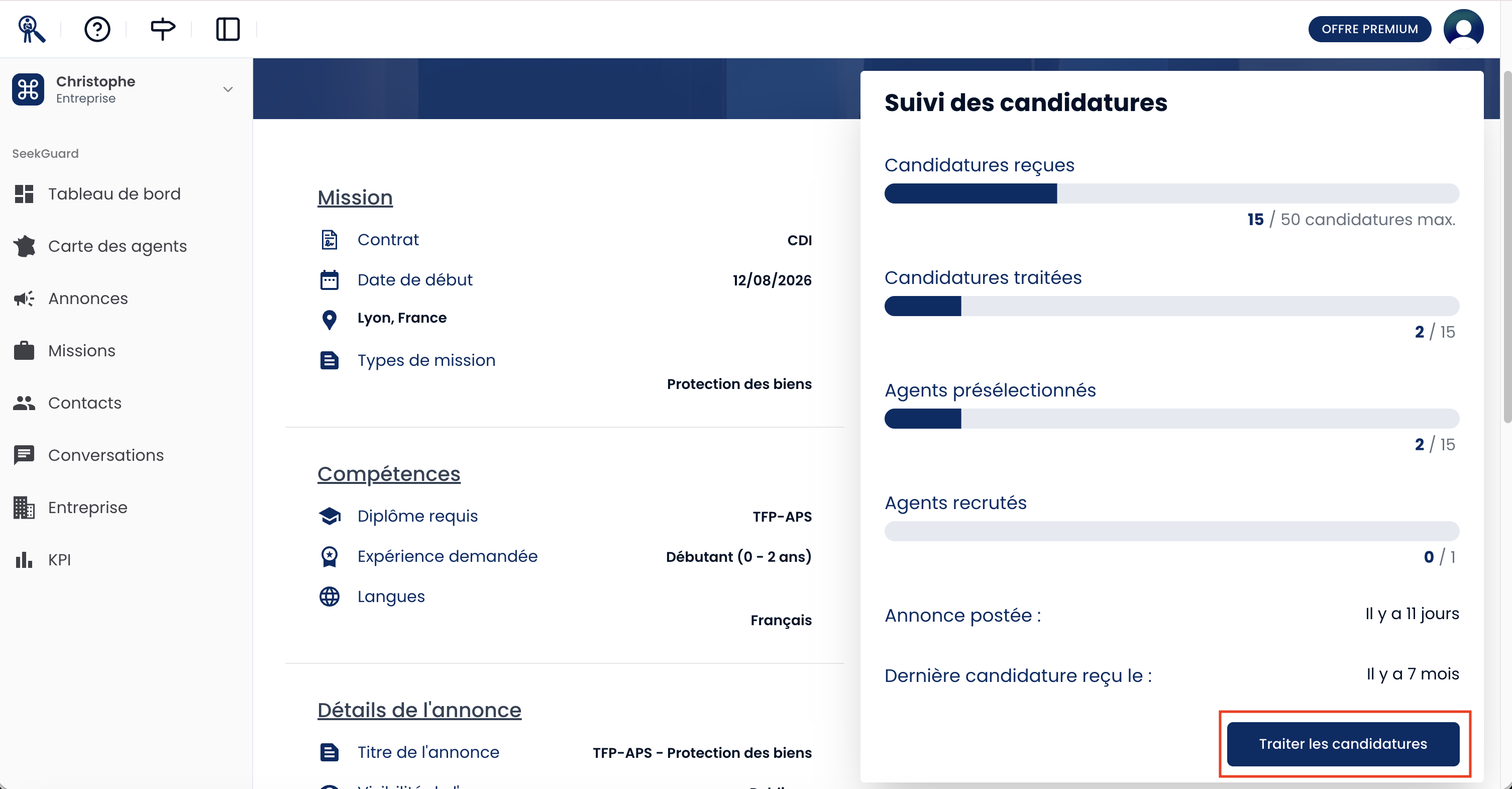
Pour consulter les profils des agents ayant postulé à votre offre :
- Connectez-vous à votre portail recruteur et rendez-vous sur votre Tableau de bord.
- Dans le menu de gauche, cliquez sur l’onglet “Annonces”.
- Repérez la carte de la mission concernée (qui doit porter le badge “En cours”). Vous y verrez le nombre de candidatures reçues.
- Cliquez sur le bouton “Traiter les candidatures”.
2. De la présélection à la sélection finale
Une fois sur la page de gestion de votre annonce, vous accédez aux CV des candidats. Le processus de validation s’effectue en deux temps pour vous garantir le meilleur choix :
- L’étape de présélection : Consultez les profils (expériences, validité de la carte professionnelle, notes). Vous pouvez présélectionner autant de profils intéressants que vous le souhaitez, même si ce nombre dépasse le nombre de postes à pourvoir. Cela vous permet de vous constituer une “shortlist” (liste restreinte) de profils compatibles.
- L’étape de sélection finale : Rendez-vous dans la section “Présélectionné”. C’est ici que vous allez choisir définitivement les membres de votre équipe parmi vos profils présélectionnés.
![Écran "Sélection finale" montrant plusieurs cartes de candidats présélectionnés avec leurs informations clés (nom, âge, distance, diplômes) et le bouton vert "Sélectionner" pour chaque profil]](/entreprises/Traiter%20mes%20candidats/lancer-la-mission.png "Écran \"Sélection finale\" montrant plusieurs cartes de candidats présélectionnés avec leurs informations clés (nom, âge, distance, diplômes) et le bouton vert \"Sélectionner\" pour chaque profil]")
3. Terminer le recrutement et lancer la mission
Une fois votre équipe type sélectionnée, il est temps de verrouiller votre choix :
- En haut à droite de votre écran, cliquez sur le bouton “Lancer la mission”.
- Si vous n’avez pas sélectionné assez de candidats par rapport à votre besoin initial, un message d’avertissement vous en informera.
Pourquoi est-ce une étape cruciale ? Lancer la mission permet de bloquer officiellement les disponibilités des agents sélectionnés sur leurs plannings respectifs, garantissant ainsi leur engagement envers votre entreprise et limitant fortement les risques de désistement !
4. Contacter votre nouvelle équipe
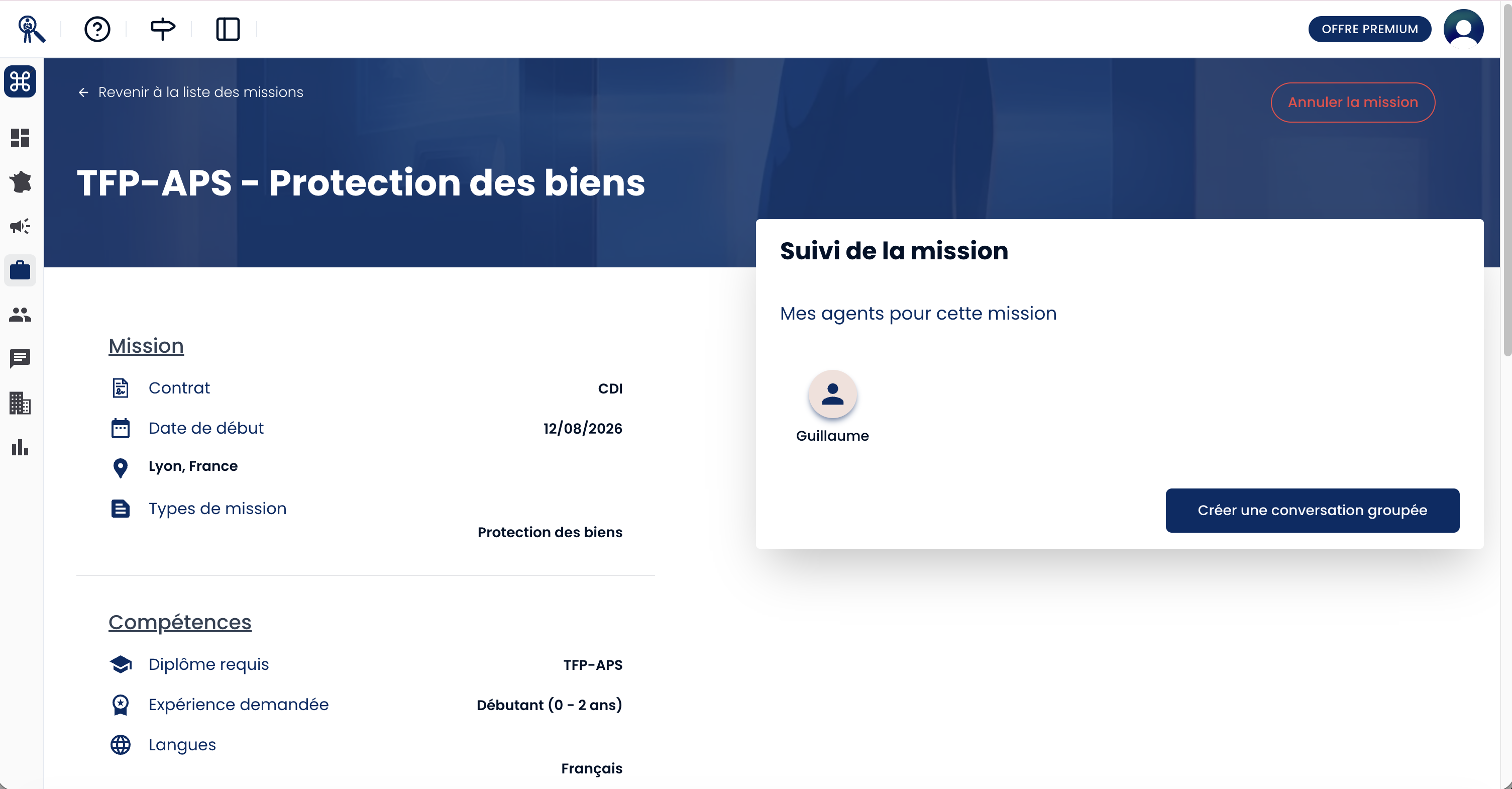
Dès que vous avez cliqué sur “Lancer la mission !”, le recrutement est considéré comme totalement terminé. Vous êtes alors automatiquement redirigé vers la page de synthèse de votre mission.
Depuis cette page, vous retrouverez la liste de vos effectifs confirmés.