Gérer mon offre d'emploi
Un changement d’horaire de dernière minute, un client qui annule un événement, ou au contraire, un besoin récurrent sur le même site : l’agilité est le maître-mot de votre secteur.
Sur SeekGuard, nous avons conçu un outil de gestion de campagnes flexible pour vous permettre de faire face à ces imprévus. Découvrez dans ce guide comment.
1. Où retrouver et piloter vos annonces ?
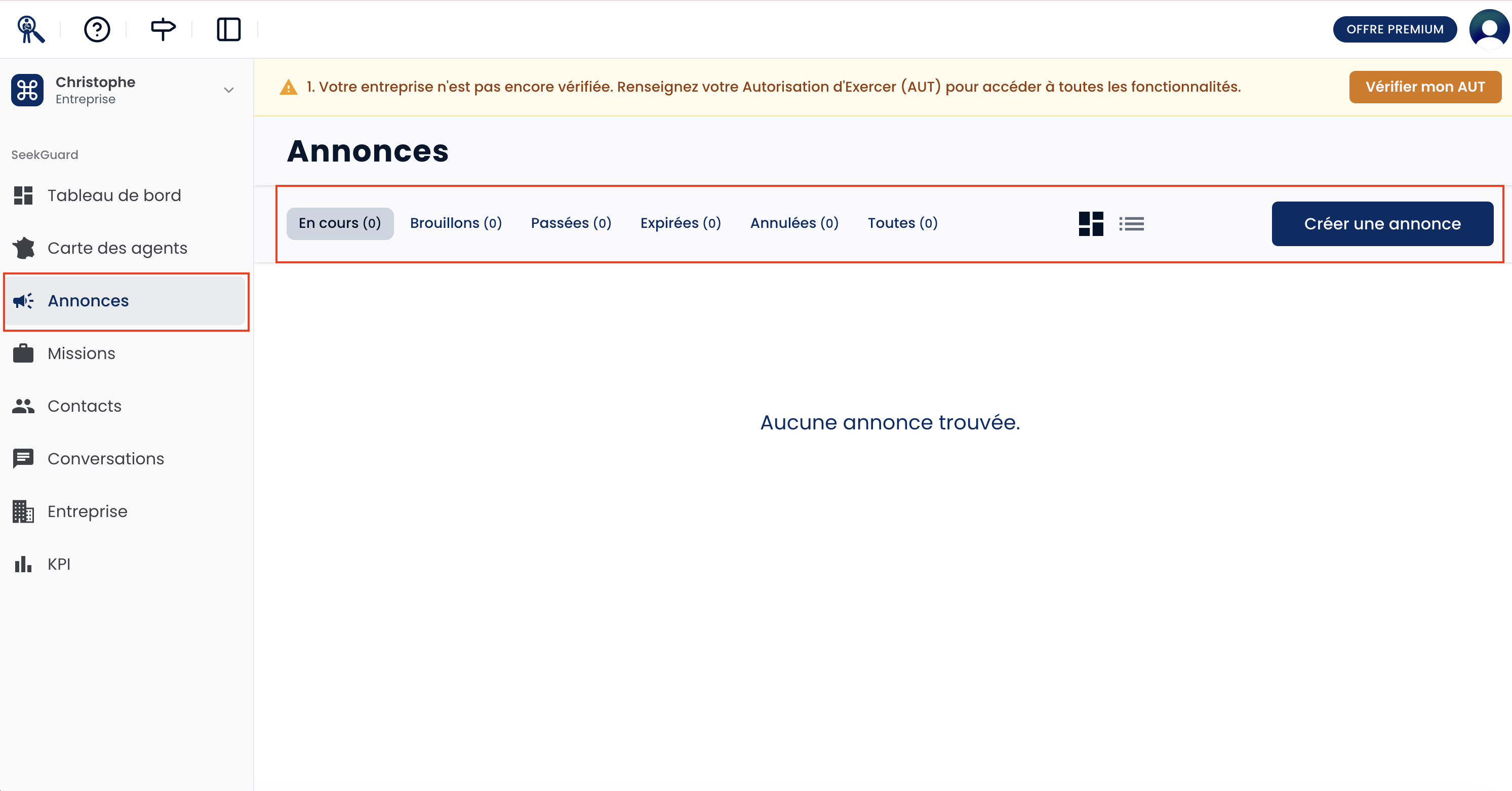
Toute la gestion de vos campagnes s’effectue depuis un espace centralisé. Pour y accéder :
- Connectez-vous à votre tableau de bord.
- Dans le menu latéral gauche, cliquez sur l’onglet “Annonces”.
Sur cette page, vos missions sont intelligemment réparties dans différents sous-onglets pour faciliter votre suivi :
- En cours : Les offres actuellement publiées et en phase de recrutement.
- Brouillons : Les annonces sauvegardées mais non finalisées.
- Passées : Les offres dont la date est expirée (missions terminées).
- Annulées : Les offres que vous avez dû retirer.
Astuce d’affichage : Vous pouvez modifier la présentation de vos offres en utilisant le sélecteur d’affichage en haut à droite, pour basculer entre une vue sous forme de “cartes” (par défaut) et une vue “linéaire” (tableau).
2. Comment modifier une offre d’emploi en cours ?
Vous avez oublié de préciser une information importante ou les horaires ont légèrement changé ? Vous pouvez éditer votre annonce à tout moment.
- Allez dans l’onglet “En cours”.
- Sur la carte de l’annonce concernée, cliquez sur le bouton “Modifier” situé en bas à gauche.
Transparence et confiance : Par souci d’honnêteté, si vous modifiez une annonce, les agents ayant déjà postulé recevront automatiquement une notification pour les informer des changements. Ils auront ainsi la possibilité de retirer leur candidature si les nouvelles conditions (horaires, missions) ne leur conviennent plus.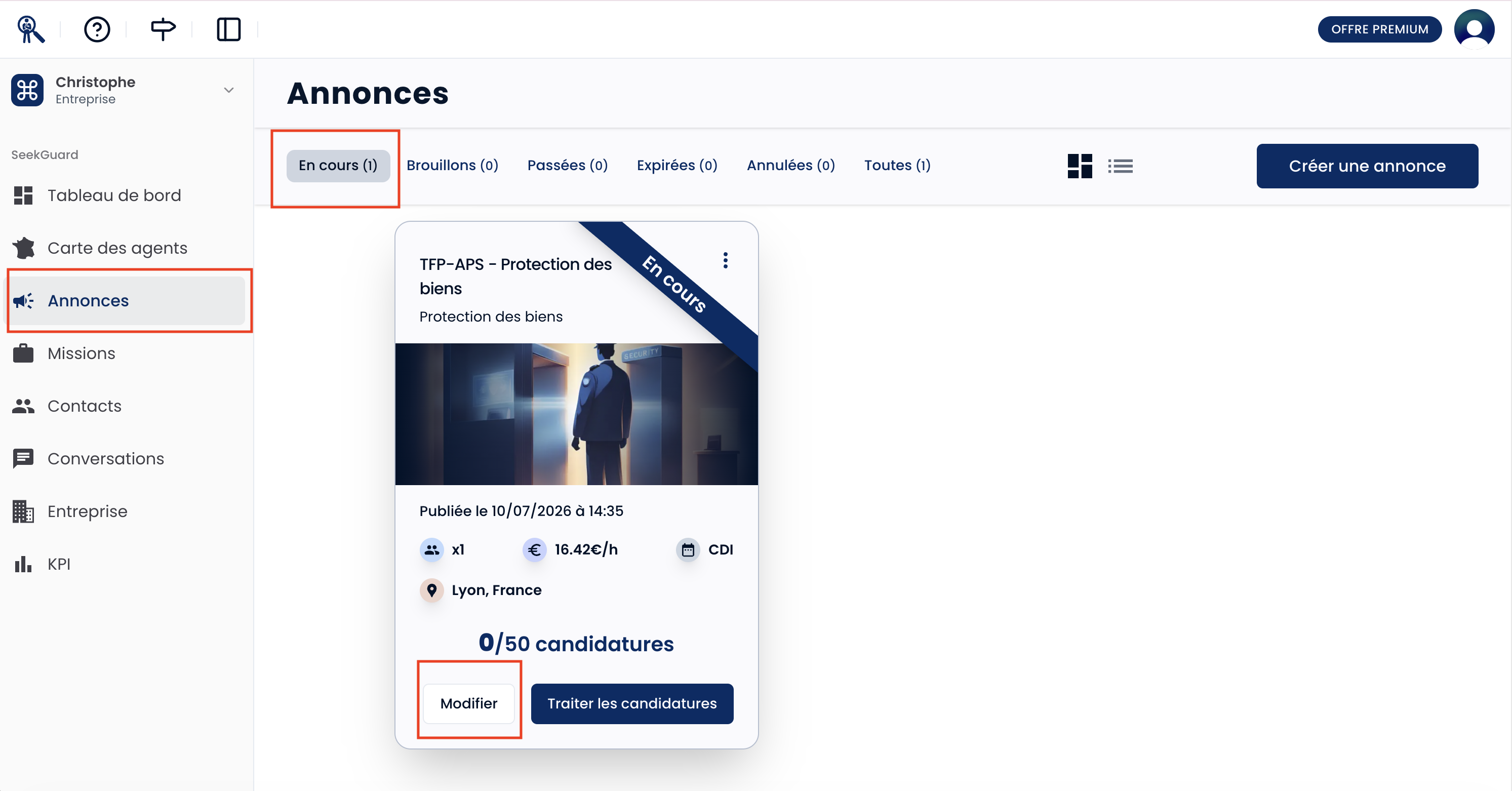
3. Dupliquer une offre (Créer une annonce similaire)
Si vous avez des besoins réguliers pour un même client ou un même site, ne perdez plus de temps à tout réécrire !
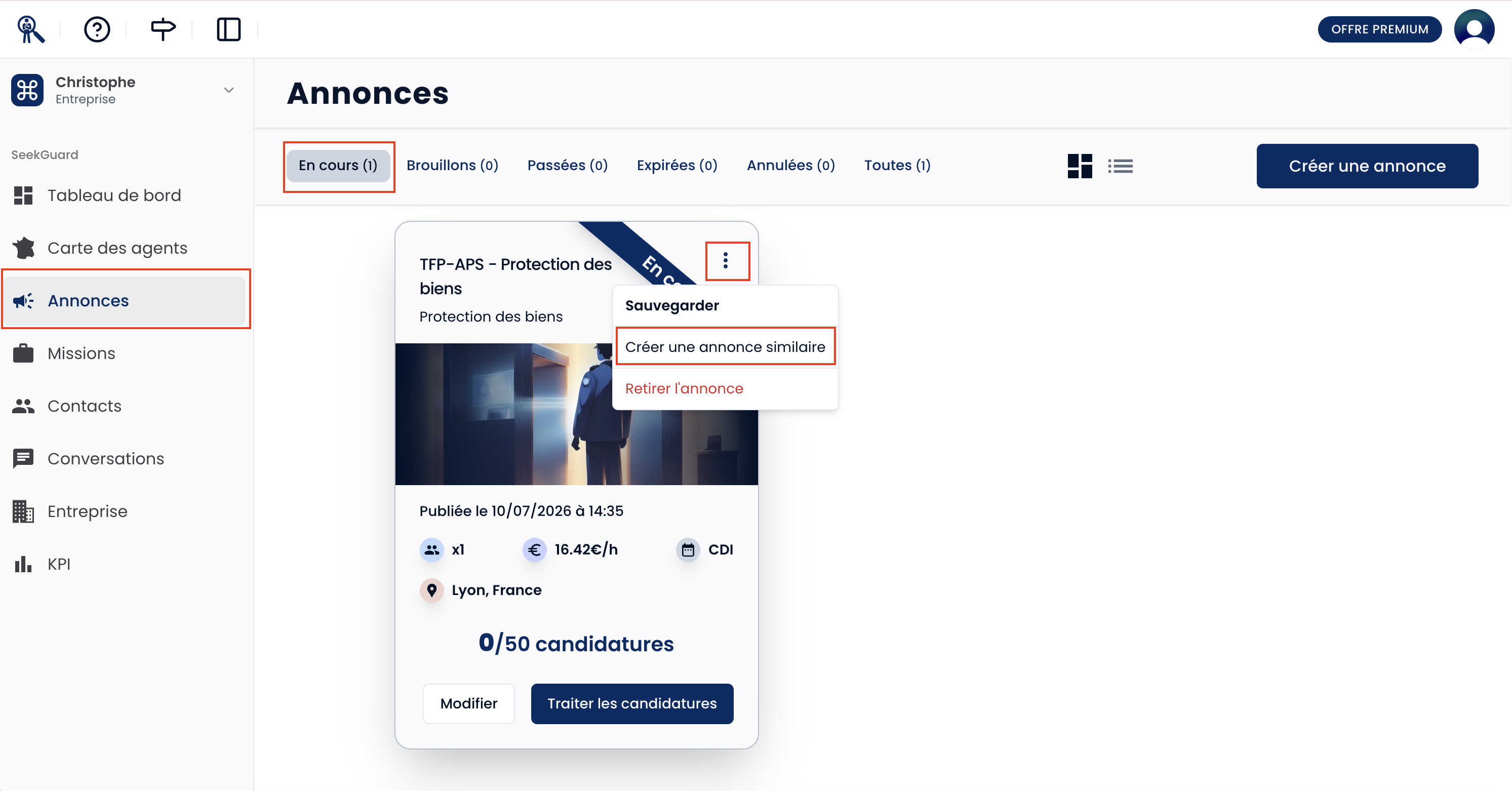
- Sur la carte de l’annonce (qu’elle soit “En cours” ou “Passées”), cliquez sur les trois petits points verticaux situés en haut à droite.
- Dans le menu déroulant, sélectionnez “Créer une annonce similaire”.
- L’application duplique instantanément l’offre. Il ne vous reste plus qu’à modifier les dates du contrat, vérifier les informations et publier. Un gain de temps considérable !
4. Retirer ou annuler une annonce
Nous comprenons que des imprévus peuvent vous obliger à annuler une mission (par exemple si votre client annule sa prestation).
Pour retirer une offre :
- Cliquez sur les trois petits points verticaux en haut à droite de la carte de l’annonce.
- Sélectionnez l’option “Retirer l’annonce”.
Ce qu’il faut savoir lors d’une annulation :
- Tous les agents ayant postulé seront immédiatement notifiés de l’annulation de la mission.
- L’annonce ne pourra plus être republiée.
- Les frais liés à la création de cette mission (si vous payez à l’annonce) ne seront pas remboursés.
Conseil de pro : Bien que cette flexibilité vous soit offerte, nous vous recommandons de ne pas en abuser. Les agents de sécurité bloquent leur planning lorsqu’ils s’engagent avec vous. Limiter les annulations abusives aide à lutter contre la précarité du secteur et préserve l’excellente réputation de votre entreprise sur la plateforme.
5. Traiter les candidatures
Une fois votre annonce parfaitement gérée et optimisée, il ne vous reste plus qu’à analyser les profils intéressés ! Sur la carte de votre annonce, un bouton “Traiter les candidatures” vous permet d’accéder aux CV des postulants, de les pré-sélectionner et de finaliser votre équipe pour le jour J.