Gérer les notifications
Sur SeekGuard, vous avez la possibilité de personnaliser entièrement les alertes de votre compte. Pour chaque événement activé, un e-mail vous est envoyé afin de vous tenir informé dans les plus brefs délais.
Découvrez dans ce guide pédagogique comment gérer vos préférences pour ne recevoir que les informations qui comptent vraiment pour votre activité.
1. Accéder à vos paramètres de notifications
La personnalisation de vos alertes s’effectue directement depuis votre espace personnel, en quelques clics seulement :
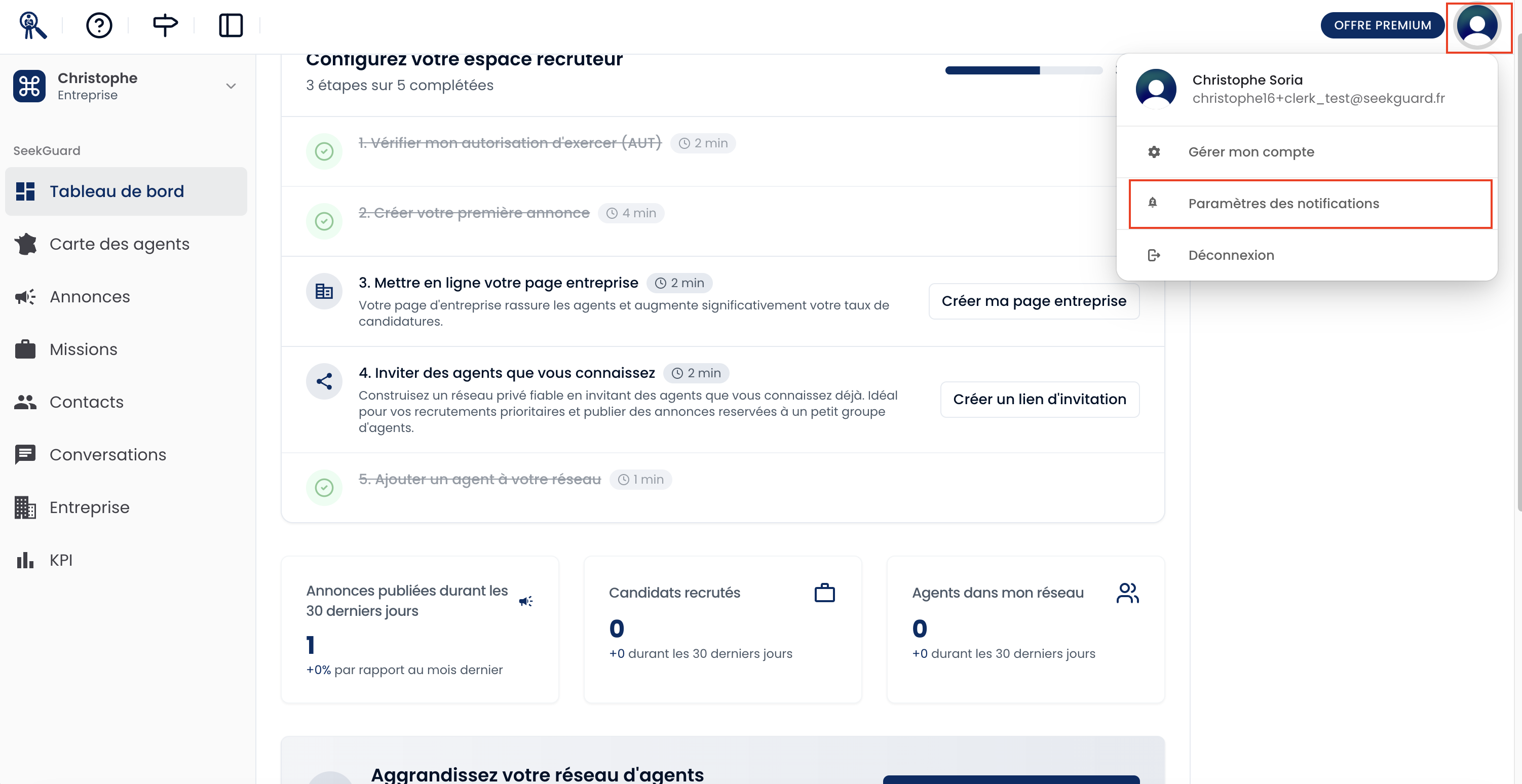
- Connectez-vous à votre portail recruteur et rendez-vous sur votre tableau de bord.
- Cliquez sur l’icône de votre profil, située tout en haut à droite de l’écran.
- Dans le petit menu déroulant qui s’affiche, sélectionnez l’option “Paramètres des notifications”.
2. Configurer vos préférences d’alertes
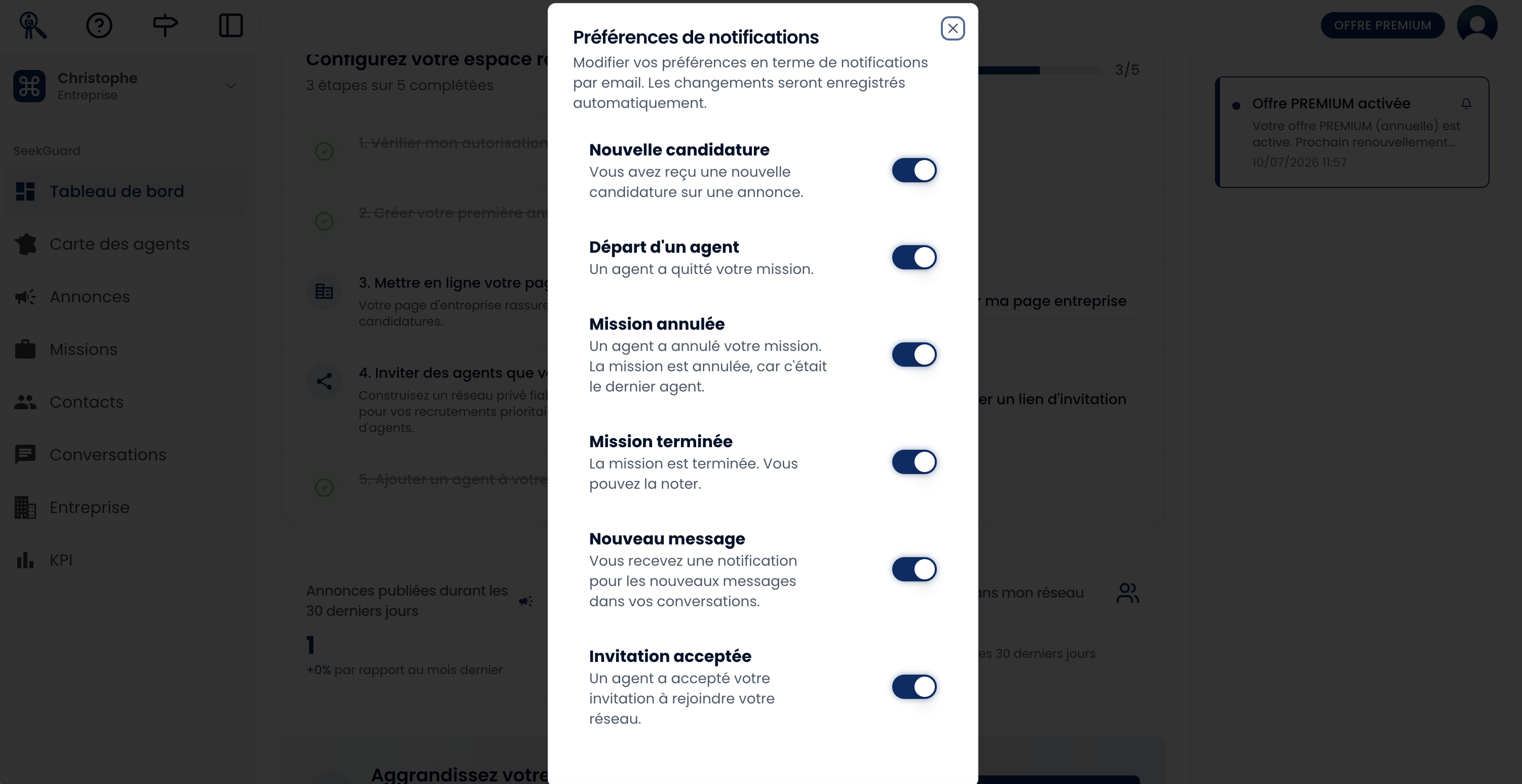
Une fois que vous avez cliqué sur cette option, une fenêtre contextuelle (“Préférences de notifications”) s’ouvre au centre de votre écran.
C’est ici que vous pouvez choisir les alertes e-mail que vous souhaitez recevoir et celles dont vous préférez faire abstraction. Vous retrouverez généralement plusieurs catégories liées au cycle de vie de vos missions :
- Nouvelle candidature : Pour être alerté dès qu’un agent postule à l’une de vos annonces.
- Mission terminée : Pour vous rappeler qu’il est temps d’évaluer les agents.
- etc…
Pour modifier une préférence, il vous suffit de cliquer sur l’interrupteur (bouton) situé à côté de chaque ligne pour l’activer ou la désactiver.
3. Une sauvegarde automatique
Pas besoin de chercher un bouton pour valider vos modifications ! Sur SeekGuard, l’ergonomie a été pensée pour vous faire gagner du temps : vos choix s’enregistrent automatiquement dès que vous cliquez sur un interrupteur.
Vous pouvez fermer la fenêtre sereinement en cliquant sur la croix en haut à droite. Vos nouvelles préférences sont déjà actives. Vous pourrez bien sûr revenir modifier ces paramètres à tout moment si vos besoins de suivi évoluent au fil de vos campagnes de recrutement !