Ma visibilité auprès des employeurs: Contrôlez votre disponibilité
En tant qu’agent de sécurité privée, votre situation évolue constamment : vous pouvez être en recherche active de vacations, engagé sur une mission longue, ou simplement indisponible pour un moment. Pour que l’application s’adapte parfaitement à votre rythme, nous avons mis en place un système intuitif pour gérer votre visibilité.
Rassurez-vous, c’est vous qui gardez le contrôle total sur qui peut voir votre profil et vous contacter. Découvrez comment comprendre et utiliser ces paramètres pour gérer votre carrière en toute sérénité.
1. Comprendre les 3 statuts de visibilité
Votre niveau de visibilité détermine de manière directe si les recruteurs peuvent vous trouver dans leurs recherches, consulter votre CV numérique et vous envoyer des invitations.
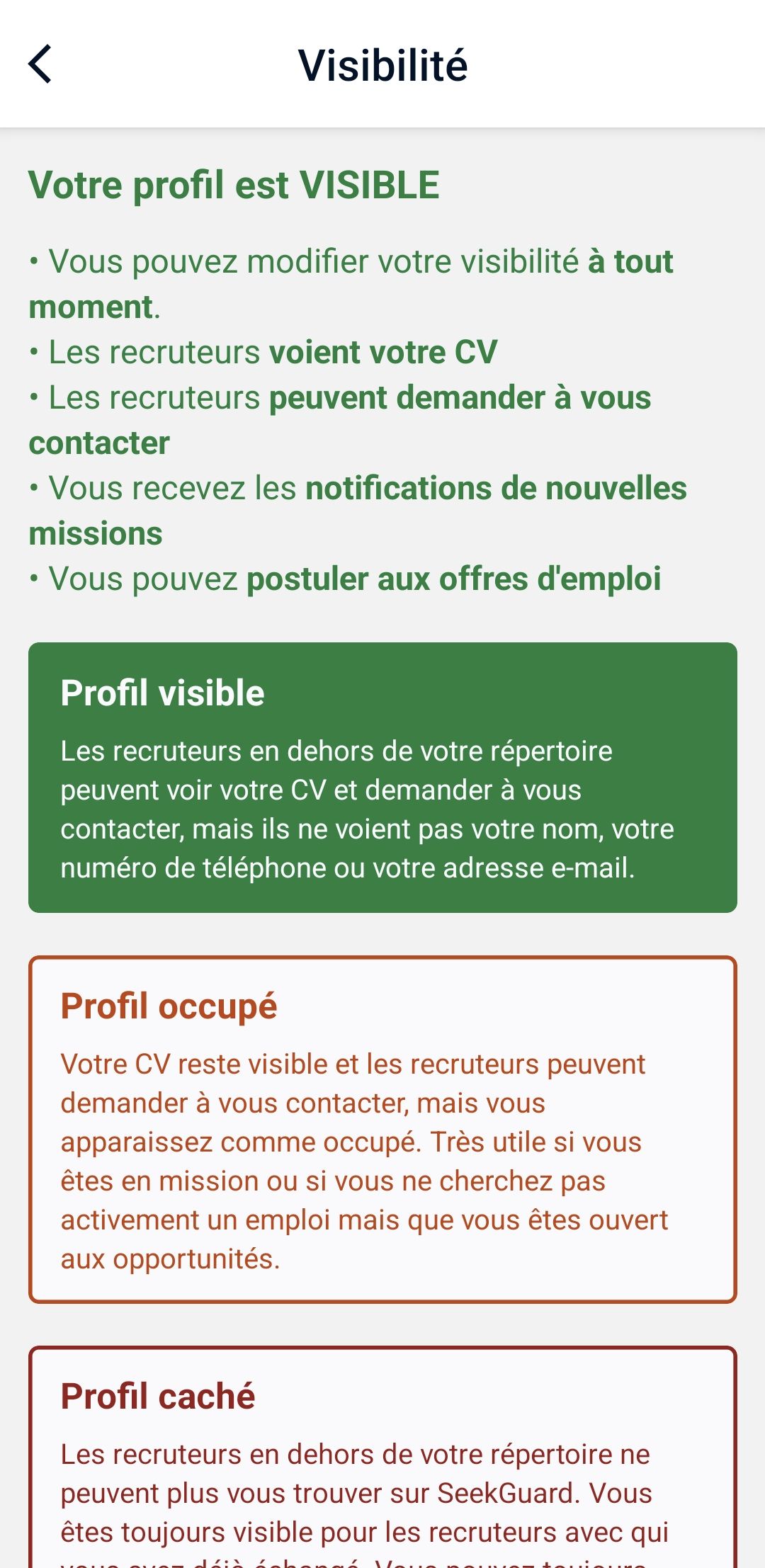
Pour que ce soit clair en un coup d’œil, trois états sont disponibles, chacun associé à un code couleur précis :
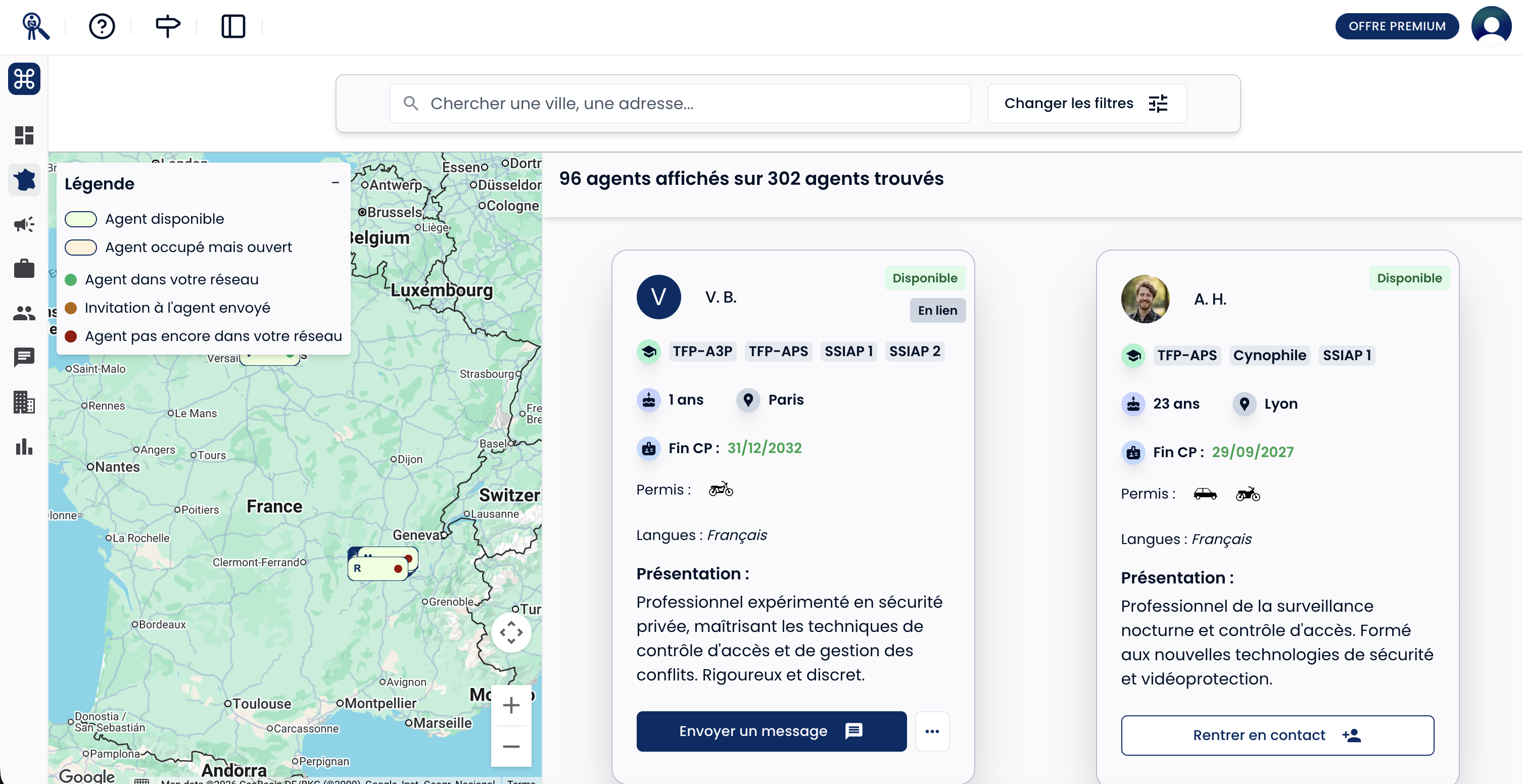
- Visible (Badge Vert) : C’est le statut idéal si vous cherchez activement du travail. Votre profil apparaît dans les recherches des recruteurs.
- Occupé (Badge Orange) : Vous êtes actuellement en poste, mais vous restez ouvert aux opportunités. L’application indique que vous êtes en mission, mais ouvert.
- Caché (Badge Rouge) : Vous souhaitez faire une pause ou vous n’êtes plus disponible. Votre profil n’apparaît plus du tout dans les recherches des recruteurs, ils ne peuvent ni voir votre CV ni vous inviter. (Note importante : les entreprises qui font déjà partie de votre réseau pourront continuer à échanger avec vous via la messagerie).
2. Comment modifier mon statut en quelques clics ?
Changer votre visibilité est immédiat et ne prend qu’une seconde. Vous pouvez le faire de deux manières depuis votre application :
Depuis votre écran d’accueil :
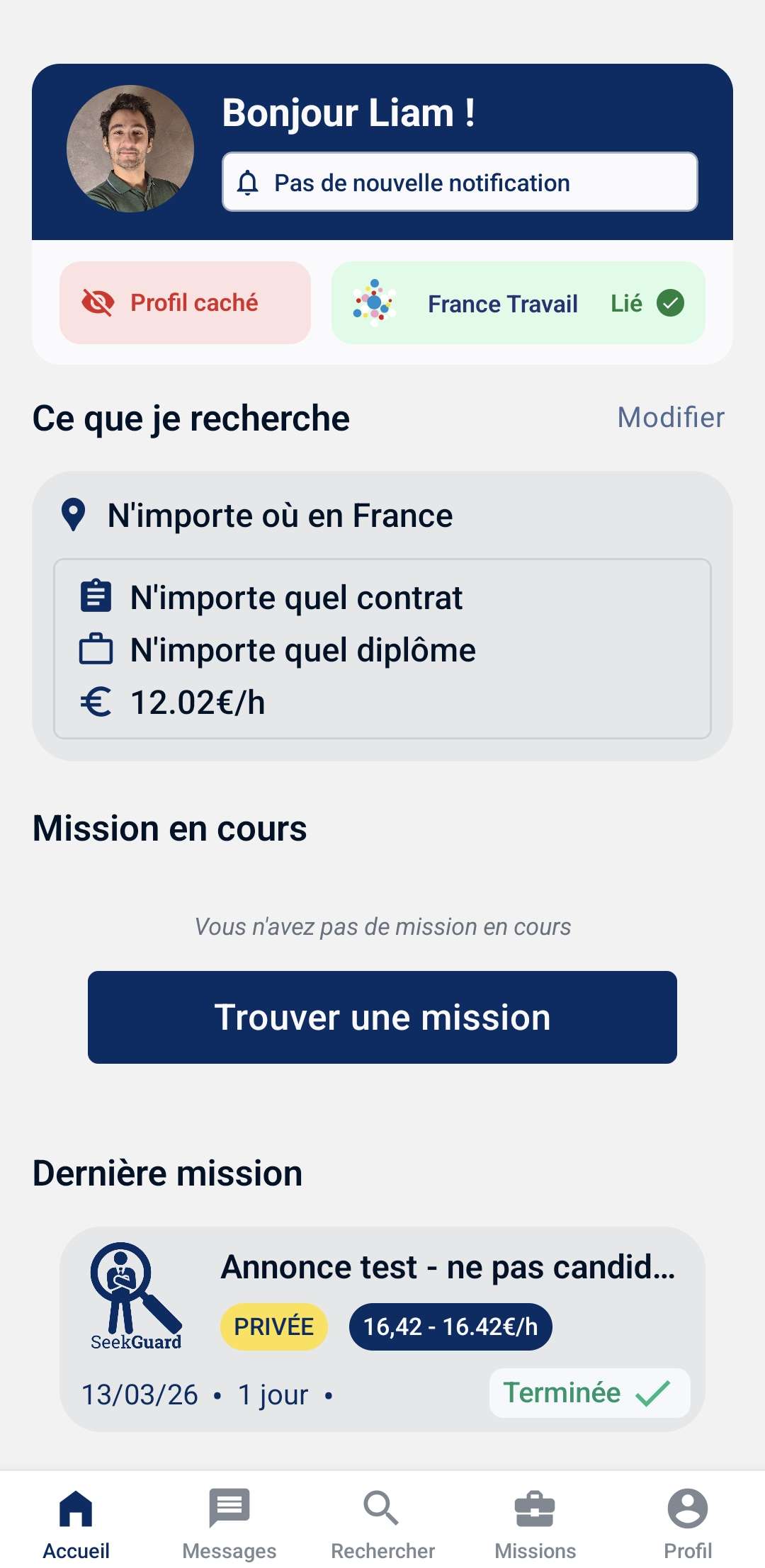
- Dès l’ouverture de SeekGuard, repérez votre badge de visibilité (avec l’icône œil ou horloge) situé juste sous votre nom.
- Appuyez directement sur ce badge.
- Sur l’écran de sélection, choisissez l’option désirée : “Visible”, “Occupé”, ou “Caché”.
Depuis votre espace Profil :
- Appuyez sur l’icône “Profil” dans la barre de navigation tout en bas de votre écran.
- Appuyez sur le badge de visibilité affiché en haut de votre carte d’identité professionnelle.
- Sélectionnez votre nouveau statut.
Dès que vous avez fait votre choix, votre statut est mis à jour instantanément auprès de tous les employeurs !
3. Un problème de mise à jour ?
Si vous avez sélectionné un nouveau statut mais que le badge ne semble pas changer de couleur, pas de panique. Il s’agit généralement d’un simple problème de connexion Internet au moment de la sauvegarde. Vérifiez votre connexion, appuyez à nouveau sur l’option souhaitée, puis revenez à votre écran d’accueil pour vous assurer que le bon statut est affiché.
Voici ce que les employeurs voient sur leur carte de recherche :