Comment naviguer dans l'application SeekGuard
L’interface a été pensée pour être intuitive et vous faire gagner un temps précieux. Que vous cherchiez votre prochaine vacation, que vous souhaitiez consulter vos messages ou mettre à jour vos documents administratifs.
Ce guide est là pour vous accompagner pas à pas et vous aider à bien naviguer dans l’application en toute simplicité.
Si vous le souhaitez, une vidéo sur le sujet est également disponible sur notre chaine Youtube :
1. L’écran d’accueil : Votre tableau de bord personnel
Dès l’ouverture de l’application, vous arrivez sur l’écran d’accueil, qui résume instantanément votre situation actuelle. D’un seul coup d’œil, vous pouvez consulter :
- Votre statut de visibilité : Un badge de couleur vous indique si votre profil est “Visible” (vert), “Occupé” (orange) ou “Caché” (rouge) aux yeux des recruteurs. Vous avez la possibilité d’appuyer dessus à tout moment pour modifier ce statut selon votre disponibilité.
- Votre activité prioritaire : Votre prochaine mission en attente ou en cours s’affiche directement au centre de l’écran, vous permettant de garder le cap.
- Les recommandations : Une annonce sélectionnée spécialement pour correspondre à vos critères de recherche et à vos compétences vous est proposée.
- Les notifications importantes : Un bandeau en haut de l’écran vous alerte sur les messages non lus, les demandes de documents ou les invitations à rejoindre un vivier d’entreprises.
- Les raccourcis pratiques : Des boutons d’accès rapide vous permettent de consulter vos missions, vos candidatures et vos documents administratifs en un seul geste.
- Les statistiques personnelles : Un résumé de vos performances, incluant le nombre de missions réalisées, le taux de réponse aux recruteurs et votre score de fiabilité, vous est présenté pour suivre votre progression.
2. La barre de navigation : Le cœur de l’application
Pour vous déplacer facilement d’une section à l’autre, tout se passe dans la barre de navigation située en bas de votre écran. Elle est composée de cinq icônes essentielles :
Accueil
Cette icône vous permet de revenir à tout moment à votre tableau de bord principal, tel que décrit précédemment.
Recherche
C’est ici que vous trouverez vos futures missions ! Cet écran affiche l’ensemble des annonces disponibles. Utilisez l’icône de filtre (située en haut à droite) pour affiner les résultats selon vos préférences : type de contrat, diplômes exigés, distance maximale, ou encore salaire minimum. C’est également depuis cet écran que vous pourrez consulter les détails d’une annonce et y postuler en un seul clic.
Missions
Cet onglet centralise le suivi de tous vos engagements professionnels. Il est divisé en trois catégories pratiques :
- L’onglet “Mes missions” est situé en bas de l’écran et vous permet de suivre vos missions validées (qu’elles soient en attente, en cours ou terminées).
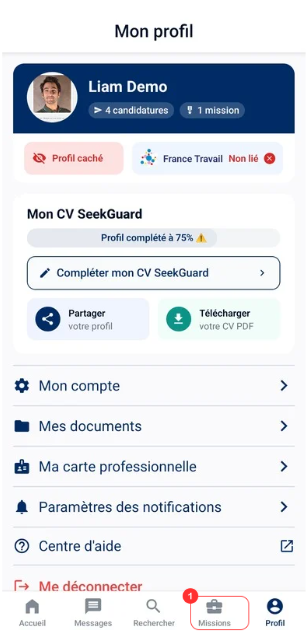
- Mes missions : Suivez ici l’évolution de vos missions validées (en attente, en cours ou achevées).
- Candidatures : Vérifiez l’état d’avancement des postes auxquels vous avez postulé (en attente de réponse, candidature acceptée ou refusée).
- Demandes de documents : Consultez et répondez rapidement aux requêtes spécifiques des recruteurs avant le début d’une mission.
Messagerie
Restez en contact direct avec votre réseau professionnel !
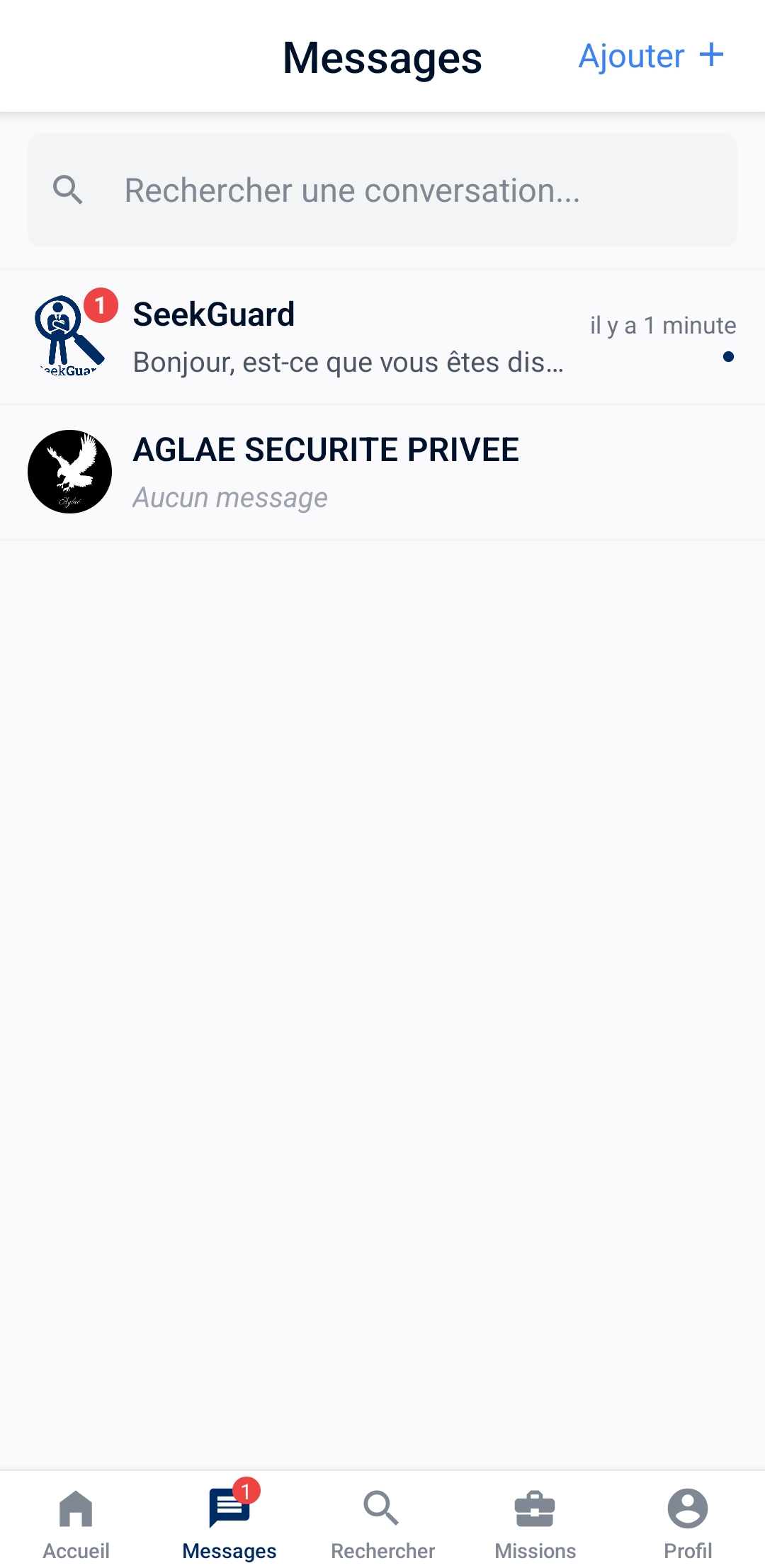
- Cet espace regroupe toutes vos conversations avec les entreprises. Si un recruteur souhaite vous ajouter à son vivier, un bandeau rouge indiquant “Invitation en attente” apparaîtra en haut de cet écran pour vous alerter.
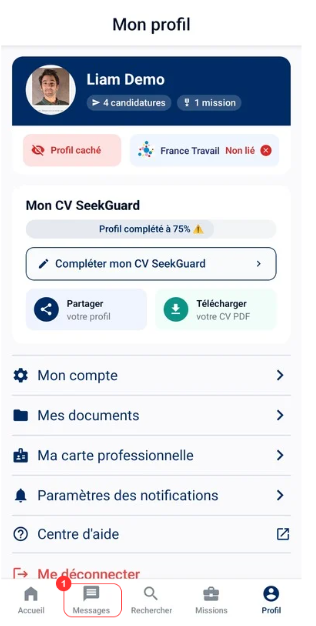
- En sélectionnant une discussion, vous accéderez à l’écran de conversation où vous pourrez échanger en direct avec le recruteur, répondre à ses questions et organiser vos futures interventions.
Profil
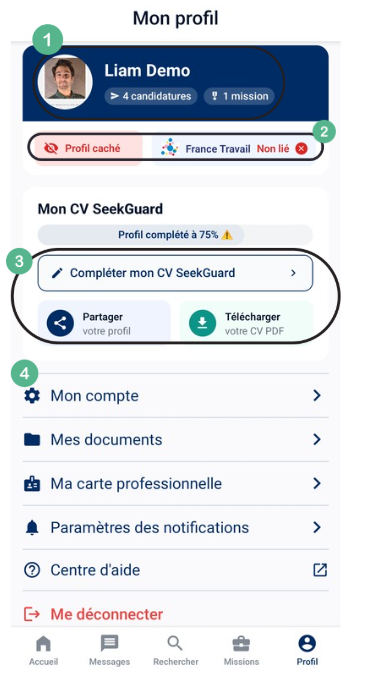
C’est votre véritable carte d’identité professionnelle. Au sein de cette section complète, vous pouvez :
Mettre à jour vos informations personnelles et professionnelles (expériences, adresse, compétences).
- Suivre vos statistiques personnelles, telles que le nombre de candidatures envoyées ainsi que le nombre de missions réalisées.
- Gérer la confidentialité de votre compte en vérifiant si votre profil est “caché” ou “visible” pour les recruteurs, ainsi que l’état de votre connexion avec France Travail.
- Accéder à votre CV. Vous avez la possibilité de le télécharger, de le partager ou de le modifier à tout moment.
- Gérer vos documents administratifs (carte professionnelle, diplômes, etc.) et les mettre à jour si nécessaire pour garantir la conformité de votre profil.
- Pour Garder ma carte professionnelle à jour, rendez-vous dans la section Garder ma carte professionnelle à jour pour vérifier son statut et procéder à son renouvellement si nécessaire.
Les notifications : Ne manquez aucune opportunité !
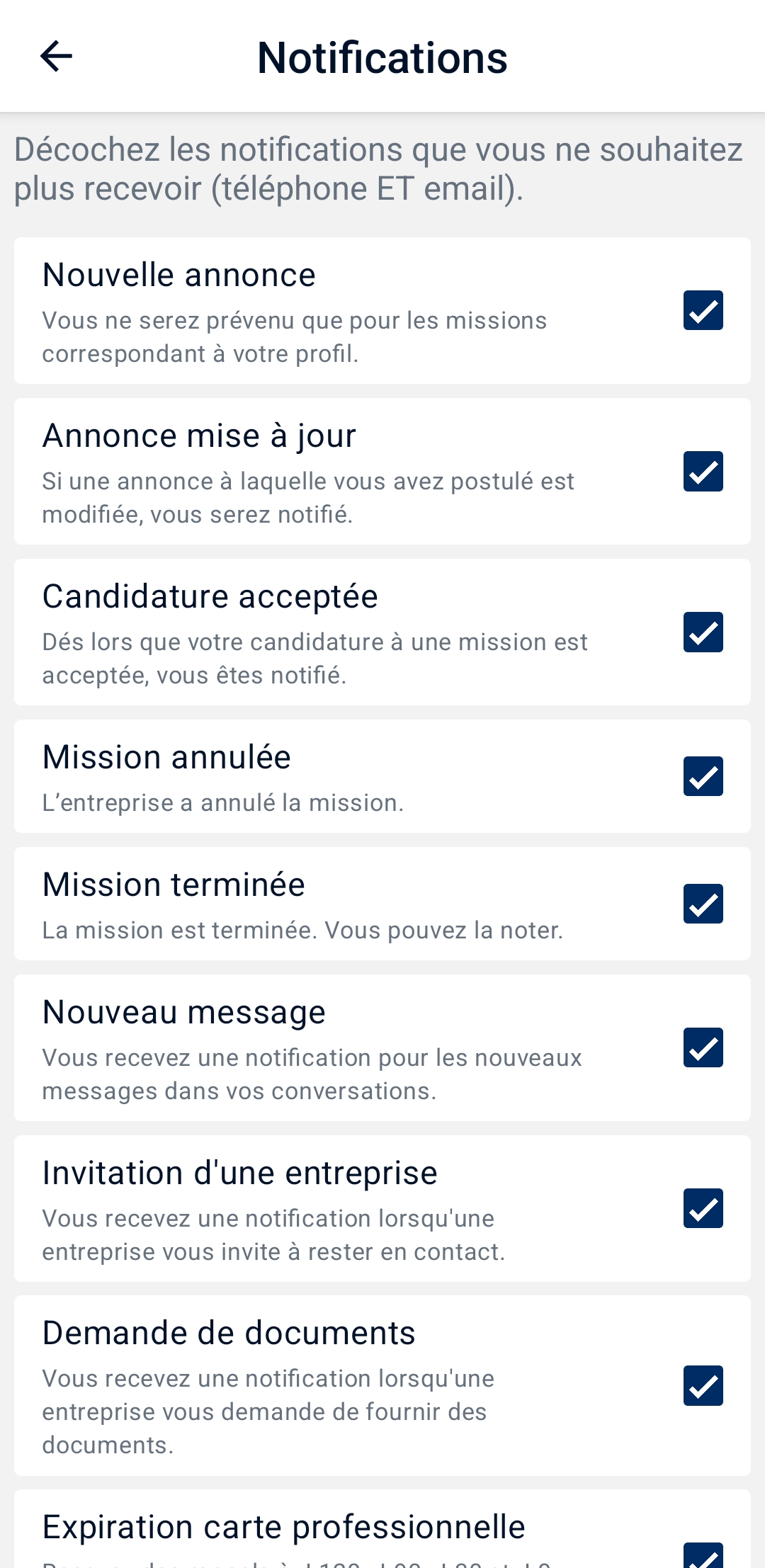
- Toujours dans la section Profil, vous trouverez la rubrique “Notifications”. Celle-ci vous permet de paramétrer finement les alertes que vous souhaitez recevoir de la part de SeekGuard.
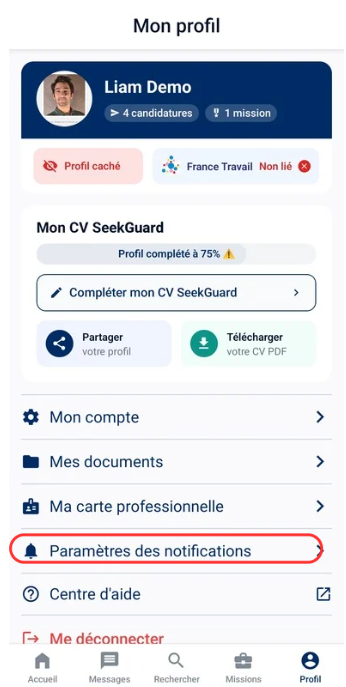
- En appuyant sur “Notifications”, vous accéderez à un écran dédié où vous pourrez cocher ou décocher les différents types d’alertes proposées par l’application.
- Enfin, si vous souhaitez vous déconnecter de l’application SeekGuard, il vous suffit de faire défiler la page des paramètres vers le bas et d’appuyer sur le bouton “Se déconnecter”.
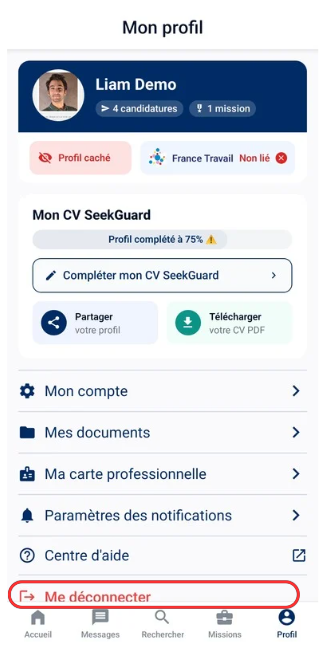
Vous serez alors instantanément redirigé vers l’écran de connexion de l’application.